
সম্মেলনে প্রতিটি অংশগ্রহণকারীকে একটি 'ডায়াল-ইন' ফোন নম্বর কল করে কাজ করে এবং তারপরে একটি 'অ্যাক্সেস কোড' লিখে টাইপ করে Conference নিম্নলিখিত পদক্ষেপগুলি ব্যবহার করে অন-ডিমান্ড টেলিকনফারেন্স শুরু করুন:
- আপনার সম্মেলনের বিশদটি অনুলিপি করুন এবং ভাগ করুন, সবাইকে যোগদানের তারিখ / সময় জানাতে দিন।
- হোস্ট: পছন্দের ডায়াল-ইন নম্বরে কল করুন।
- # কী অনুসরণ করে মডারেটর পিন প্রবেশ করুন।
- অংশগ্রহণকারীরা: পছন্দের ডায়াল-ইন নম্বরে কল করুন।
- # কী অনুসরণ করে অ্যাক্সেস কোড প্রবেশ করান।
- ভবিষ্যতের সমস্ত কলের জন্য একই কল-ইন বিশদ ব্যবহার করুন।
- আপনার অ্যাকাউন্টে লগইন করার দরকার নেই।
- অংশগ্রহণকারীরা ওয়েব বা ফোনের মাধ্যমে যোগদান করতে পারেন এবং সমস্ত একই সম্মেলনে কল করা হবে।
- ডায়াল ইন নম্বর কল করুন
- # কী দ্বারা অনুসরণ করে আপনার মডারেটর পিন প্রবেশ করুন
(আপনি 'ডায়াল ইন ইনফরমেশন' এর মাধ্যমে আপনার মডারেটর পিনটি সন্ধান করতে পারেন) - রেকর্ডিং শুরু করতে * 9 টিপুন
- প্রত্যেকে একটি বার্তা শুনবে যে কলটি রেকর্ড করা হচ্ছে
(এটি এমন যে আমরা গোপনীয়তা এবং জিডিপিআর বিধিগুলি মেনে চলি) - যে কোনও সময়ে রেকর্ডিং থামাতে / বিরতি দিতে আবার * 9 টিপুন
- আপনার সম্মেলন শেষ হয়ে গেলে রেকর্ডিংটি স্বয়ংক্রিয়ভাবে শেষ হবে এবং এমপি 3 ডাউনলোড লিঙ্ক এবং প্লেব্যাক তথ্য সহ একটি ইমেল হোস্টকে প্রেরণ করা হবে। 'রেকর্ডিংস' এর অধীনে ডান হাতের মেনু এবং 'অতীত' কলগুলির মাধ্যমেও একই বিবরণটি আপনার অ্যাকাউন্টে পাওয়া যাবে।
দ্রষ্টব্য: শুধুমাত্র হোস্ট/মডারেটররাই রেকর্ডিং শুরু করতে পারবেন। একাধিক ব্যক্তি মডারেটর পিন ব্যবহার করতে পারবেন।
আমাদের পরিষেবা বিশ্বব্যাপী ডায়াল-ইন সংখ্যার একটি নির্বাচন প্রস্তাব করে যা "দেশে"; কলকারীরা সম্মেলনের লাইনে পৌঁছানোর জন্য কেবল তাদের স্থানীয় ফি প্রদান করত। কলারদের কোনও ফি নেওয়া হবে না তা নিশ্চিত করার জন্য আন্তর্জাতিক টোল ফ্রি নম্বরগুলিও পাওয়া যায় * * এই নম্বরগুলি অ্যাক্সেস করতে কেবল আপনার অ্যাকাউন্টে লগইন করুন, তারপরে মূল সম্মেলনের পৃষ্ঠায় আপনার নির্ধারিত ডায়াল-ইন নম্বরটির পরে "আরও" ক্লিক করুন। এখানে আপনি সংখ্যার একটি তালিকা দেখতে পাবেন। প্রাসঙ্গিক কল তথ্যের সাথে আপনার আন্তর্জাতিক অংশগ্রহণকারীদের এই ডায়াল ইন নম্বর সরবরাহ করুন। এই দলগুলি অন্য যে কোনও কল অংশগ্রহণকারীদের মতো ডায়াল করবে, তবে তাদের দেশে নির্ধারিত আন্তর্জাতিক ডায়াল-ইন নম্বর ব্যবহার করে (তালিকাভুক্ত নয় এমন দেশে কলকারীরা তাদের সাধারণ দেশের কলিং কোডগুলি ব্যবহার করে মার্কিন-ভিত্তিক ডায়াল-ইন নম্বরগুলিতে যে কোনওটিতে ডায়াল করতে পারে) )।
সেটিংগুলিতে গিয়ে, দেশের নামের সমস্ত বা অংশে টাইপ করে, তারপরে সেই দেশটি হাইলাইট করে এবং সেভ টিপুন এবং আপনার ডায়াল-ইন নম্বরগুলির প্রাথমিক তালিকায় এই সংখ্যার কোনও যুক্ত করুন। আপনার অ্যাকাউন্টে এই পদ্ধতিতে যুক্ত হওয়া আন্তর্জাতিক নম্বরগুলি আপনি আমাদের সাইটের মাধ্যমে যে কোনও সম্মেলন আমন্ত্রণ প্রেরণ করেন তা স্বয়ংক্রিয়ভাবে উপস্থিত হবে।
* অতিরিক্ত প্রতি মিনিট চার্জ প্রযোজ্য।
যারা ফোনের মাধ্যমে যোগদান করেন, হোস্টরা তাদের সম্পূর্ণ কলার নম্বর দেখতে পারেন। এছাড়াও, কনফারেন্স চলাকালীন আপনি সরাসরি আপনার অনলাইন মিটিং রুমের ভেতর থেকেই কন্টাক্টগুলোকে আপনার অ্যাড্রেস বুকে যুক্ত করতে পারেন।
- আপনার টেলিফোন অংশগ্রহণকারীদের একটি নাম যুক্ত করুন যাতে আপনার মিটিংয়ে কারা আছেন এবং কারা কথা বলছেন তা আপনি ঠিক জানেন।
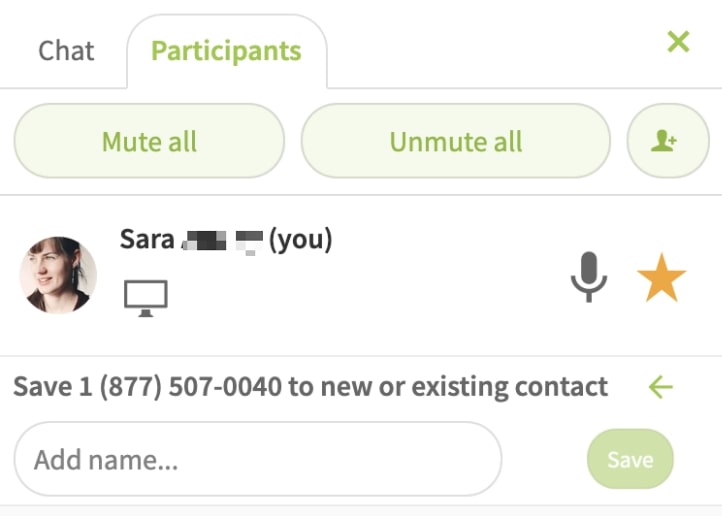
- আপনার ঠিকানা বইতে সরাসরি একটি পরিচিতি ফোন নম্বর সংরক্ষণ করুন যাতে ভবিষ্যতে সভার বিষয়ে আপনার সম্মেলনে কারা সংযোগ করছেন তা আপনি ঠিক জানেন।
- ইমেলের সারাংশে প্রতিটি সভায় কারা উপস্থিত ছিলেন তার নামগুলি দেখুন।
- আপনার অ্যাকাউন্টে 'স্মার্ট অনুসন্ধান' বৈশিষ্ট্যটি ব্যবহার করে নাম অনুসন্ধান করুন এবং আপনার পরিচিতিরা কোন সভায় অংশ নিয়েছে তা দেখুন (প্রতিটি সাবস্ক্রিপশন সহ উপলব্ধ নয়).
* দ্রষ্টব্য: কেবলমাত্র মডারেটর সম্পূর্ণ কলার নম্বর দেখতে সক্ষম হবেন এবং কেবলমাত্র সেই মডারেটর যারা তাদের অ্যাকাউন্টে লগ ইন করেছেন (যেমন যিনি হোস্ট / আয়োজক দ্বারা মডারেটর করা হয়েছিল এমন কোনও ব্যক্তি নয়) যোগাযোগগুলি সম্পাদনা করার ক্ষমতা রাখে।
এটা কিভাবে কাজ করে?
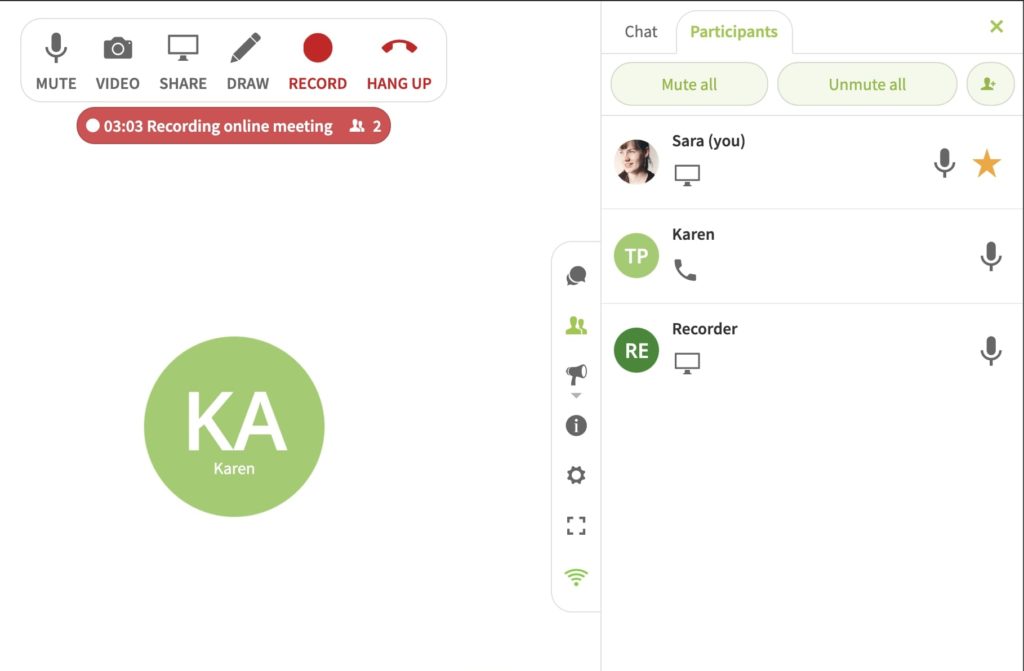
- যদি আপনি ইতিমধ্যে আপনার ঠিকানা বইতে পরিচিতিগুলিতে ফোন নম্বর যুক্ত করে রেখেছেন, লোকেরা ফোনের মাধ্যমে আপনার সম্মেলনে যোগ দেয়, আপনি ইতিমধ্যে আপনার ঠিকানা পুস্তকে যা লিখেছেন সেখান থেকে আপনি তাদের নাম প্রদর্শিত হতে পারবেন।
- মডারেটর হিসাবে অনলাইন সভা কক্ষে থাকাকালীন, কেবল অংশগ্রহণকারীদের তালিকাটি খুলুন এবং আপনার উপস্থিত একজনের ফোন নম্বরে ক্লিক করুন এবং আপনাকে আপনার ঠিকানা পুস্তকে নতুন বা বিদ্যমান পরিচিতিতে একটি নাম যুক্ত করার বিকল্প দেওয়া হবে। পরিবর্তনগুলি নিশ্চিত করতে 'সংরক্ষণ করুন' টিপুন।
- ফোন অংশগ্রহণকারীদের নাম বা সংখ্যার নীচে একটি হ্যান্ডসেট আইকন থাকবে এবং যে কোনও ওয়েব অংশগ্রহণকারীদের নামের নীচে একটি কম্পিউটার আইকন থাকবে।
টেলিফোন সম্মেলন নিয়ন্ত্রণ:
সমস্ত কলকারীদের জন্য উপলব্ধ:
* 2 আপনার হাত উত্থাপন বা নীচে
* 6 আপনার লাইন নিঃশব্দ করুন বা নিঃশব্দ করুন
শুধুমাত্র কল মডারেটরদের জন্য উপলব্ধ :
* 5 সভা লক
* 7 টগল নিঃশব্দ মোড (বিস্তারিত জানার জন্য নীচে দেখুন)
* 8 টগল এন্ট্রি এবং প্রস্থান চিম
* 9 রেকর্ডিং শুরু এবং বন্ধ করুন
* 0 সমাপ্ত সম্মেলন
উপলব্ধ নিঃশব্দ মোড:
কথোপকথন মোড: ডিফল্ট মোড যেখানে সমস্ত অংশগ্রহণকারীরা * 6 টিপুন দিয়ে নিজেকে কথা বলতে, নিঃশব্দ বা নিঃশব্দ করতে পারে।
প্রশ্নোত্তর মোড: সমস্ত অংশগ্রহণকারী নিঃশব্দ এবং পৃথকভাবে নিজেকে নিঃশব্দ করার ক্ষমতা আছে।
উপস্থাপনা মোড: সমস্ত অংশগ্রহণকারী নিঃশব্দ এবং শুধুমাত্র মডারেটর দ্বারা নিঃশব্দ করা যেতে পারে।
সমস্ত কলের জন্য একটি ডিফল্ট নিঃশব্দ মোড সেট করুন:
আপনার অ্যাকাউন্টের মধ্যে থেকে আপনার সমস্ত কলের জন্য ডিফল্ট নিঃশব্দ মোড সেট করা যেতে পারে। 'সেটিংস' এ যান এবং তারপরে 'মডারেটর অ্যাড-অন' নির্বাচন করুন এবং আপনার পছন্দসই ডিফল্ট নিঃশব্দ মোডে ক্লিক করুন।
* নোট করুন যে এই নতুন সেটিংটি কেবলমাত্র সেই কলগুলিতে প্রযোজ্য হবে যা আপনি সেটিংস পরিবর্তন করার পরে সংঘটিত হয়। ইতিমধ্যে নির্ধারিত কলগুলির জন্য ডিফল্ট নিঃশব্দ মোডটি পরিবর্তন করতে, আপনাকে এই কলগুলিতে নতুন সেটিং প্রয়োগ করার জন্য তাদের বাতিল এবং পুনঃসূচী করতে হবে।
আপনার কম্পিউটার থেকে কলটি সংযত করুন:
যদি আপনি 'FAQs' বিভাগের অধীনে আপনার কম্পিউটার থেকে আপনার কলটি নিয়ন্ত্রণ করতে চান, আপনি নিবন্ধটি খুঁজে পাবেন
' আমি কীভাবে অনলাইনে আমার কল পরিচালনা করতে পারি? ' যেখানে ব্যাখ্যা করা হয়েছে যে আপনি কীভাবে অনলাইন মিটিং রুমের মাধ্যমে আপনার কনফারেন্স পরিচালনা করতে পারেন।
- আপনার অ্যাকাউন্টে সাইন ইন করুন
- আপনার অ্যাক্টিভেশন ইমেলের লিঙ্কটি ব্যবহার করুন
- ক্লিক তফসিল
- আপনার অ্যাকাউন্টের 'হোমপেজে' বড় ক্যালেন্ডার আইকনে ক্লিক করুন বা আলতো চাপুন।
- আপনার সভার জন্য একটি শিরোনাম প্রবেশ করুন - এটি ,চ্ছিক, তবে আপনার অংশগ্রহণকারীদের জন্য এবং অনুসন্ধান ফাংশনটি ব্যবহার করে আপনার অ্যাকাউন্টের মধ্যে মিটিংগুলি খুঁজে পেতে আপনার পক্ষে সহায়ক।
- একটি তারিখ, সময় এবং সময়কাল চয়ন করুন।
- প্রয়োজনে একটি alচ্ছিক বিবরণ (এজেন্ডা) যুক্ত করুন।
- রেকর্ডিং - আপনার সম্মেলনটি স্বয়ংক্রিয়ভাবে রেকর্ড হতে সেট করুন।
- প্রতিলিপির গ্রহণ - আপনার মিটিংটি স্বয়ংক্রিয়ভাবে আমাদের এআই বট 'সিইউ' দ্বারা প্রতিলিপি তৈরি করুন। স্বয়ংক্রিয় টপিক ট্যাগ এবং কীওয়ার্ড অনুসন্ধান অন্তর্ভুক্ত।
- সেট আপ a পুনরাবৃত্তি সভা দৈনিক, সাপ্তাহিক বা মাসিক বিকল্পগুলির সাথে 'পুনরায় সেট করতে' ক্লিক করে।
- আন্তর্জাতিক অংশগ্রহণকারীরা? শুধু নির্বাচন করুন সময়ের অঞ্চলগুলোকে নির্ধারিত প্রক্রিয়াটির প্রথম স্ক্রিনে, তারপরে অন্য কোনও স্থান যুক্ত করতে প্লাস চিহ্নটিতে ক্লিক করুন। এটি আপনাকে সমস্ত আমন্ত্রিত দলগুলির জন্য সেরা বিকল্পটি বেছে নেওয়ার অনুমতি দেবে।
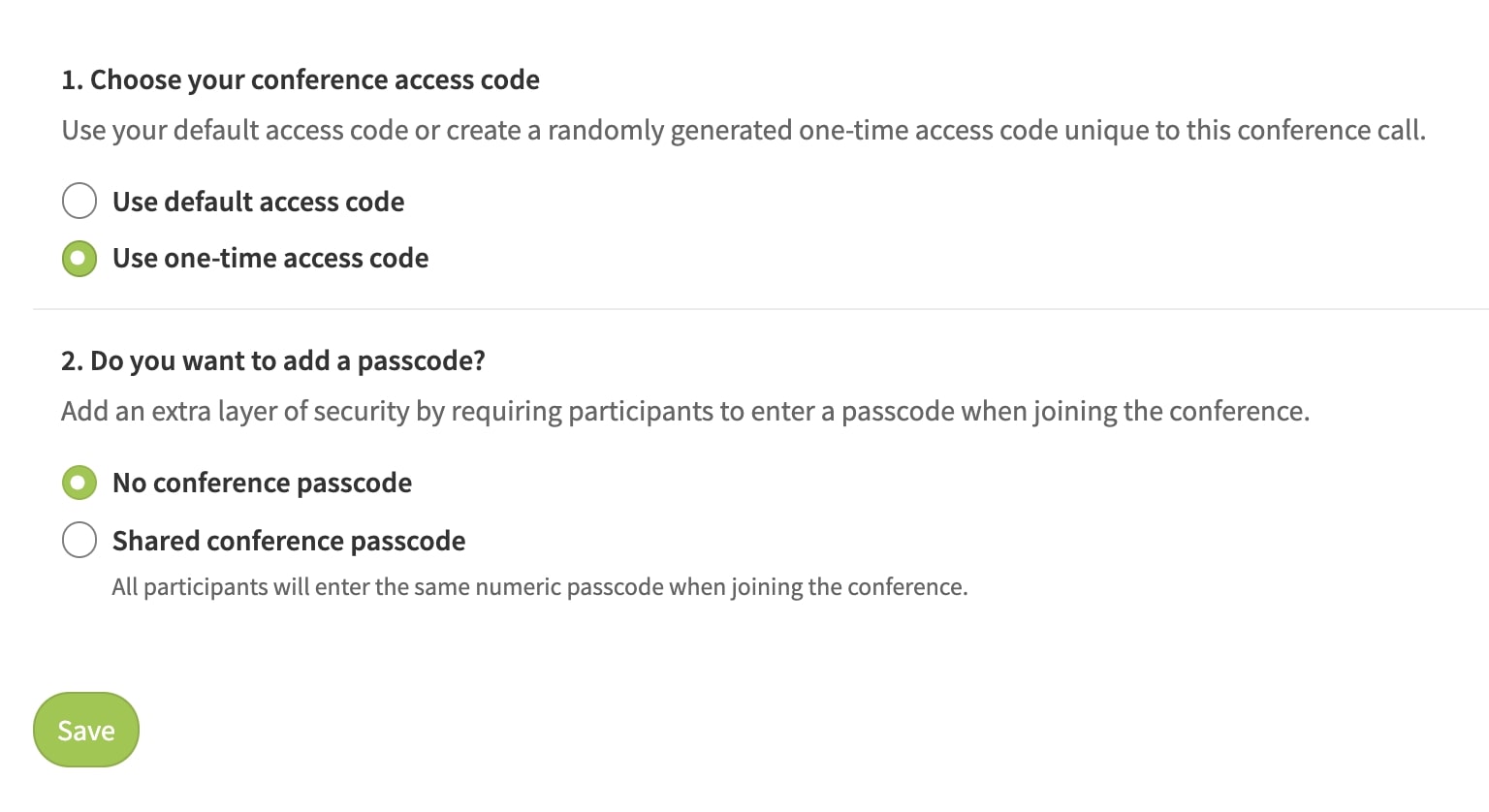
- নিরাপত্তা বিন্যাস: এ সম্মেলন কলটির জন্য অনন্য এলোমেলোভাবে উত্পন্ন এক সময়ের অ্যাক্সেস কোড তৈরি করুন।
- অংশগ্রহন করুন
- ডায়াল ইন নম্বর চয়ন করুন
- সংক্ষিপ্তসার
- একবার আপনি বিশদটি সঠিক হওয়ার বিষয়ে নিশ্চিত হয়ে গেলে 'শিডিয়ুল' চাপুন।
- আপনি এবং অংশগ্রহণকারীদের হিসাবে যুক্ত সমস্ত যারা আপনার সম্মেলনে যোগদানের জন্য প্রয়োজনীয় সমস্ত বিবরণ সহ আপনার অ্যাকাউন্টের অ্যাক্সেস কোড সহ ইমেল আমন্ত্রণ পাবেন receive
- নির্ধারিত শুরুর সময়ের 15 মিনিট আগে সমস্ত আমন্ত্রিত ব্যক্তি একটি স্বয়ংক্রিয় অনুস্মারক ইমেল পাবেন৷
হ্যাঁ! অংশগ্রহণকারীরা সাফারি ব্রাউজারে অথবা আমাদের মোবাইল অ্যাপ ব্যবহার করে ভিডিও কনফারেন্সে যোগ দিতে পারবেন ।
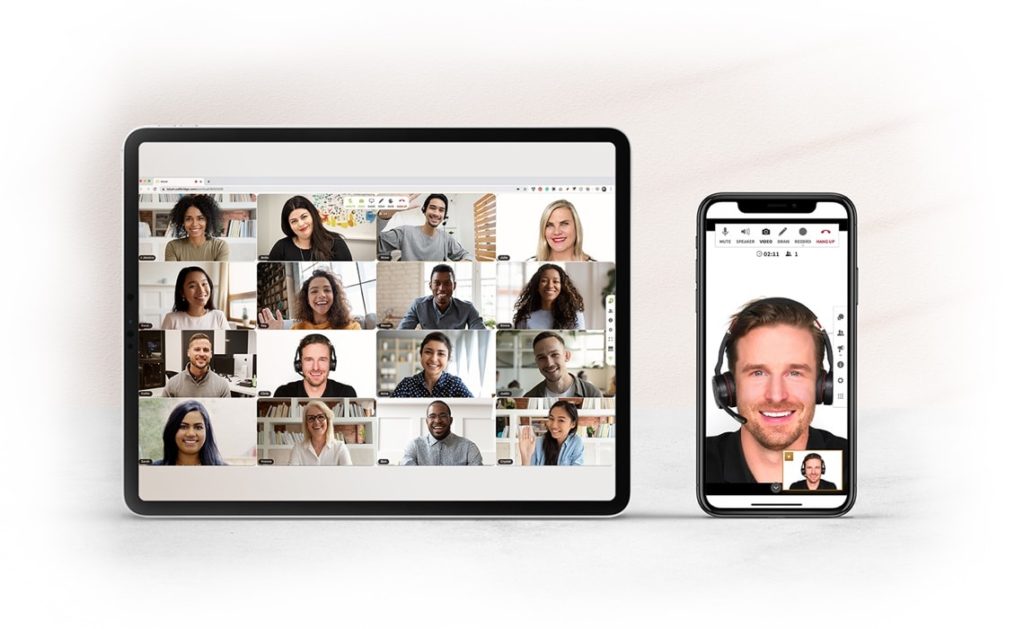 বিঃদ্রঃ: ভিডিও উপলব্ধ হওয়ার জন্য আইওএস 13 প্রয়োজনীয়। ডিভাইস সহ আইওএস 12 চালিতরা এখনও তাদের অডিও ভাগ করতে পারে এবং অবশ্যই অন্যান্য অংশগ্রহণকারীদের শুনতে পাবে, তবে ভিডিও উপলব্ধ হবে না।
আমাদের স্ক্রিন ভাগ করে নেওয়ার পরিষেবাটি সরাসরি আপনার ব্রাউজারের মধ্যেই ওয়েবআরটিসি প্রযুক্তি ব্যবহার করে। ডাউনলোড করার মতো কিছুই নেই এবং আপনার স্ক্রিন বা ভাগ করা দস্তাবেজগুলি দেখার জন্য আপনার অংশগ্রহণকারীদের যে কোনও জায়গায় নিবন্ধভুক্ত হওয়ার দরকার নেই।
- আপনার কাছে গুগল ক্রোম, সাফারি, ফায়ারফক্স বা আমাদের একটি রয়েছে তা নিশ্চিত করুন ডেস্কটপ অ্যাপ্লিকেশন ইনস্টল
- উইন্ডোজ, ম্যাক বা লিনাক্স কম্পিউটারের প্রয়োজন
- উইন্ডোজ, ম্যাক বা লিনাক্স কম্পিউটারের প্রয়োজন
- আপনার অনলাইন সভা কক্ষে যোগদান করুন
- ক্রোম বা অ্যাপে আপনার অ্যাকাউন্টের ড্যাশবোর্ড থেকে 'শুরু' ক্লিক করুন; বা
- আপনার ক্রোম ব্রাউজারে আপনার সভা ঘর লিঙ্ক আটকান
- ক্লিক করুন 'শেয়ার। আপনার অনলাইন সভা কক্ষের শীর্ষ কেন্দ্রে বোতাম
- পুরানো ব্রাউজারগুলি ইনস্টল করার জন্য একটি এক্সটেনশন প্রয়োজন। 'এক্সটেনশন যুক্ত করুন' ক্লিক করুন এবং নির্দেশাবলী অনুসরণ করুন
- আপনি যা ভাগ করতে চান তা চয়ন করুন
- পুরো ডেস্কটপ - পাওয়ারপয়েন্ট স্লাইড ডেকের জন্য সেরা
- একটি অ্যাপ্লিকেশন - আপনি যদি দর্শকদের কেবল একটি নির্দিষ্ট নথি দেখতে চান তা নিশ্চিত করতে দরকারী useful
- একটি গুগল ক্রোম ট্যাব - ক্রোমে কোনও ওয়েবসাইট ভাগ করে নেওয়ার পক্ষে সবচেয়ে সহজ
- স্ক্রিন ভাগ করে নেওয়া
- আপনার অনলাইন সভা ঘরটির শীর্ষে অবস্থিত 'ভাগ করুন' বোতামটি ক্লিক করুন; বা
- আপনার অনলাইন সভা ঘরটির কেন্দ্র বা নীচে 'ভাগ করে নেওয়ার স্ক্রিন' ক্লিক করুন
ডানদিকের চ্যাট বক্সের মাধ্যমেও উপস্থাপনার জন্য একটি ডকুমেন্ট আপলোড করা সম্ভব । ছোট দল এবং অ্যানিমেটেড পাওয়ারপয়েন্ট প্রেজেন্টেশনের জন্য এটিই সেরা বিকল্প।
অংশগ্রহণকারীগণ : আপনার শেয়ার করা স্ক্রিন দেখার জন্য, অংশগ্রহণকারীদেরকে একটি ভিডিও কলের মতোই তাদের ব্রাউজারের মাধ্যমে কল করতে হবে। আমাদের সাপোর্ট সাইটের ওয়েব কনফারেন্সিং বিভাগে 'অংশগ্রহণকারীরা কীভাবে আমার ভিডিও কনফারেন্স অ্যাক্সেস করেন?' শীর্ষক আর্টিকেলটিতে অংশগ্রহণকারীদের জন্য বিস্তারিত নির্দেশাবলী পাবেন।
তফসিলী সম্মেলনের জন্য
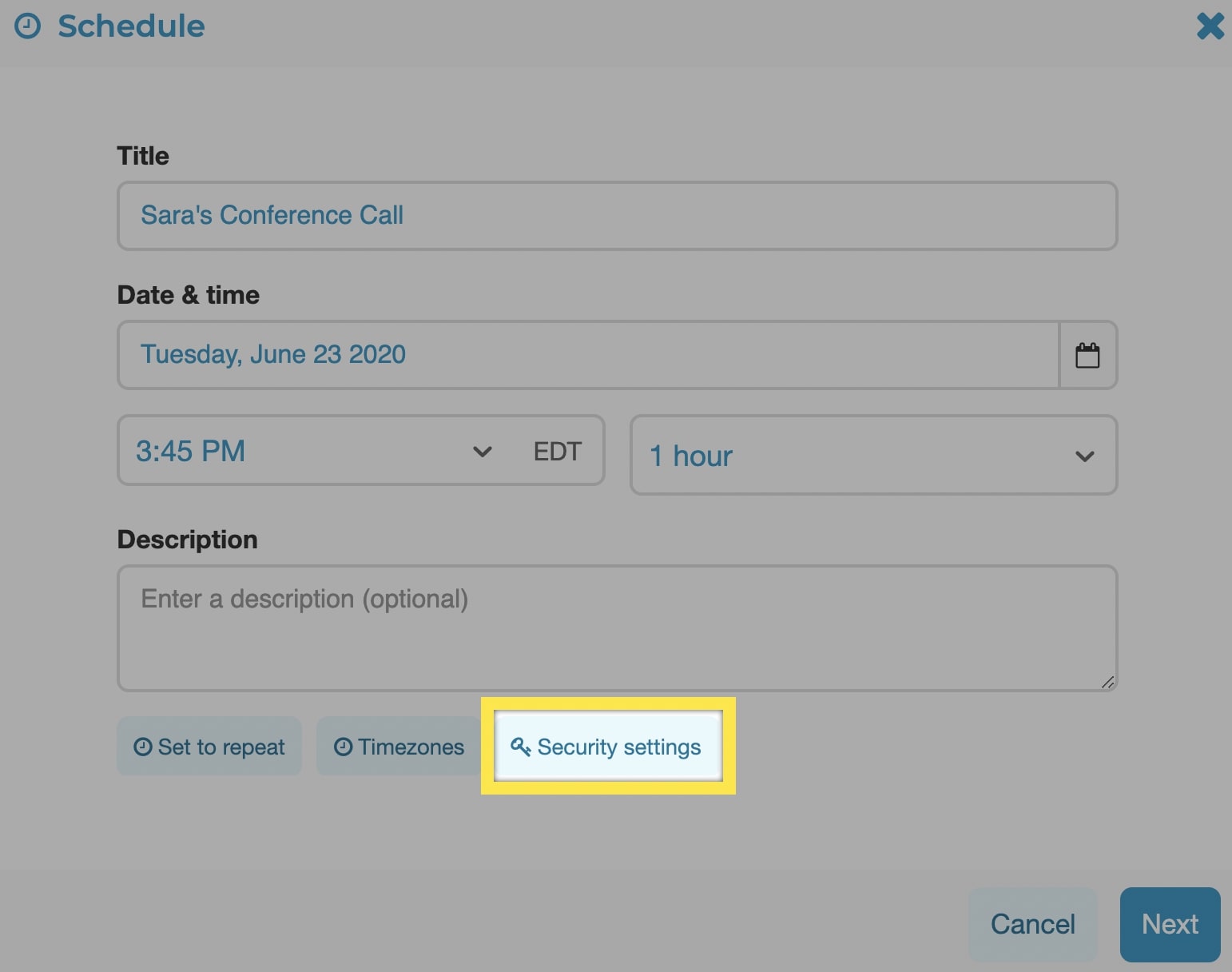
আপনার যদি কোনো গুরুত্বপূর্ণ কল থাকে এবং আপনি সেটির গোপনীয়তা নিশ্চিত করতে চান, তাহলে কলটি শিডিউল করার সময় শুধু ' সিকিউরিটি সেটিংস ' অপশনটি নির্বাচন করুন। এই অপশনটি প্রথম 'শিডিউল এ কনফারেন্স' পেজের একেবারে নিচে পাওয়া যাবে এবং এটি আপনাকে শুধুমাত্র সেই নির্দিষ্ট শিডিউল করা কলটির জন্য ব্যবহারযোগ্য একটি ওয়ান-টাইম অ্যাক্সেস কোড দৈবচয়নের মাধ্যমে তৈরি করার সুযোগ দেবে।
এই বৈঠকের জন্য আপনার নিজের 'সুরক্ষা কোড' চয়ন করে আপনার সুরক্ষার অতিরিক্ত স্তর যুক্ত করার বিকল্পও থাকবে। অ্যাক্সেস কোড গৃহীত হওয়ার পরে কলকারীদের এটি প্রবেশ করার অনুরোধ জানানো হবে। নির্ধারিত কলগুলির জন্য, এই বৈশিষ্ট্যটি কেবলমাত্র এককালীন অ্যাক্সেস কোডের সাথে ব্যবহার করা যেতে পারে।
ওয়ান-টাইম অ্যাক্সেস কোডটি নিয়মিত কনফারেন্স ডায়াল-ইন নম্বর এবং মিটিংয়ের URL সহ সকল আমন্ত্রিতকে প্রেরণ করা হবে। অংশগ্রহণকারীদের স্বাভাবিক ডায়াল ইন নম্বর কল করার পরে কেবল আপনার নিয়মিত কোডের পরিবর্তে এই কোডটি প্রবেশ করতে হবে।
** এককালীন কোড নির্ধারিত শুরুর সময়ের 15 মিনিট আগে সক্রিয় থাকবে।
সমস্ত সভার জন্য ডিফল্ট
আপনার অ্যাকাউন্টের সেটিংস বিভাগে, ' নিরাপত্তা ' নির্বাচন করুন, এবং 'এককালীন অ্যাক্সেস কোড ব্যবহার করুন' বেছে নিয়ে 'সংরক্ষণ করুন'-এ ক্লিক করুন। এটি আপনার ডিফল্ট পছন্দ হিসাবে আপনার সমস্ত নির্ধারিত মিটিংয়ের জন্য একটি অনন্য অ্যাক্সেস কোড সেট করে দেবে।
এককালীন সুরক্ষা কোড ব্যবহার করে একটি ভিডিও কনফারেন্সে যোগ দিন
- এককালীন অ্যাক্সেস কোড সুরক্ষা সেটিংস ব্যবহার করে একটি সম্মেলনের সময়সূচী করুন
- সম্মেলনের সংগঠক:
- আপনার অ্যাকাউন্টে অনলাইনে লগইন করুন
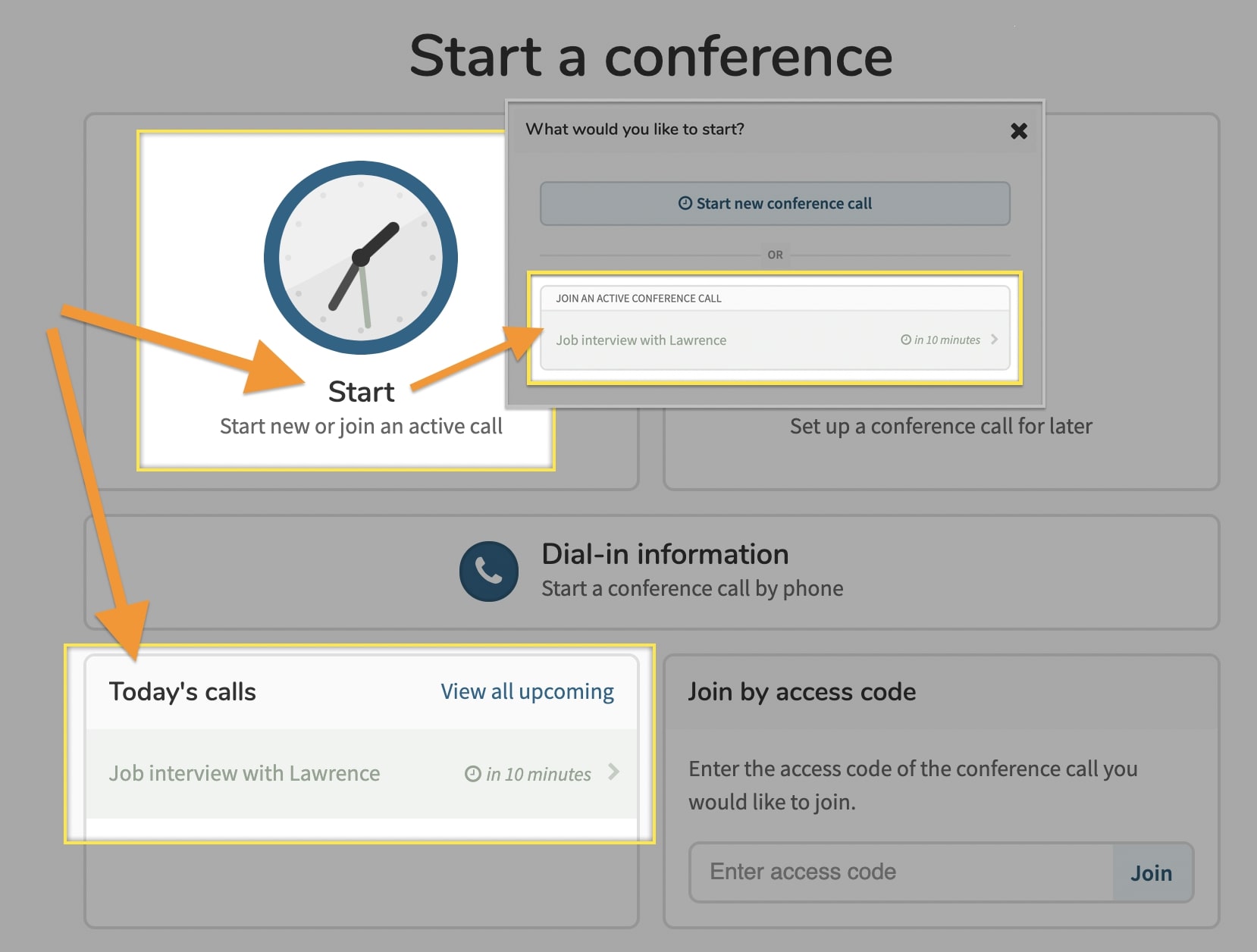
- 'স্টার্ট' ক্লিক করুন এবং নিশ্চিত করুন যে আপনি নির্ধারিত সভাটি নির্বাচন করেছেন
- বা 'আজকের কল' বিভাগে সম্পর্কিত বৈঠকে ক্লিক করুন
- বা 'আসন্ন' বিভাগে যান এবং সম্পর্কিত সম্মেলনে ক্লিক করুন
- অংশগ্রহণকারী:
- নির্ধারিত সভার জন্য ইমেল আমন্ত্রণ বা অনুস্মারকটি খুলুন
- ইমেলের বৈঠক লিঙ্কে ক্লিক করুন
- যদি কোনও অংশগ্রহণকারী তাদের ক্যালেন্ডারে মিটিংটি যুক্ত করে তবে যোগদানের জন্য তারা তাদের ক্যালেন্ডারে মিটিং লিঙ্কটিতে ক্লিক করতে পারেন।
নিরাপত্তা কোড
সমস্ত সভার জন্য ডিফল্ট
আপনার অ্যাকাউন্টের সেটিংস বিভাগে, ' নিরাপত্তা ' নির্বাচন করুন এবং আপনার পছন্দের কোডটি প্রবেশ করান। এই কোডটি অংশগ্রহণকারীদের ফোনে কল করার সময় এবং ওয়েবের মাধ্যমে যোগদানের সময় একটি পপ-আপ বার্তার মাধ্যমে প্রবেশ করতে বলা হবে। যেসব ক্ষেত্রে বিচক্ষণতা এবং গোপনীয়তা প্রয়োজন, সেখানে এটি নিরাপত্তার একটি অতিরিক্ত স্তর যোগ করবে।
পদক্ষেপ # 1: আপনার YouTube অ্যাকাউন্টে লিঙ্ক করা
লাইভ স্ট্রিমিং সক্ষম করুন:
- আপনার ইউটিউব অ্যাকাউন্টে সাইন ইন করুন
- আপনার ডেস্কটপ কম্পিউটারে, আপনার অ্যাকাউন্টের উপরের ডানদিকে ভিডিও আইকনটি ক্লিক করুন এবং 'নির্বাচন করুনসরাসরি যাও'
- আপনি যদি ইতিমধ্যে আপনার ইউটিউব অ্যাকাউন্টটিকে লাইভস্ট্রমে সেট আপ না করে থাকেন তবে 'নির্বাচন করুনপ্রবাহ'এবং আপনার চ্যানেলের বিশদগুলি পূরণ করুন।
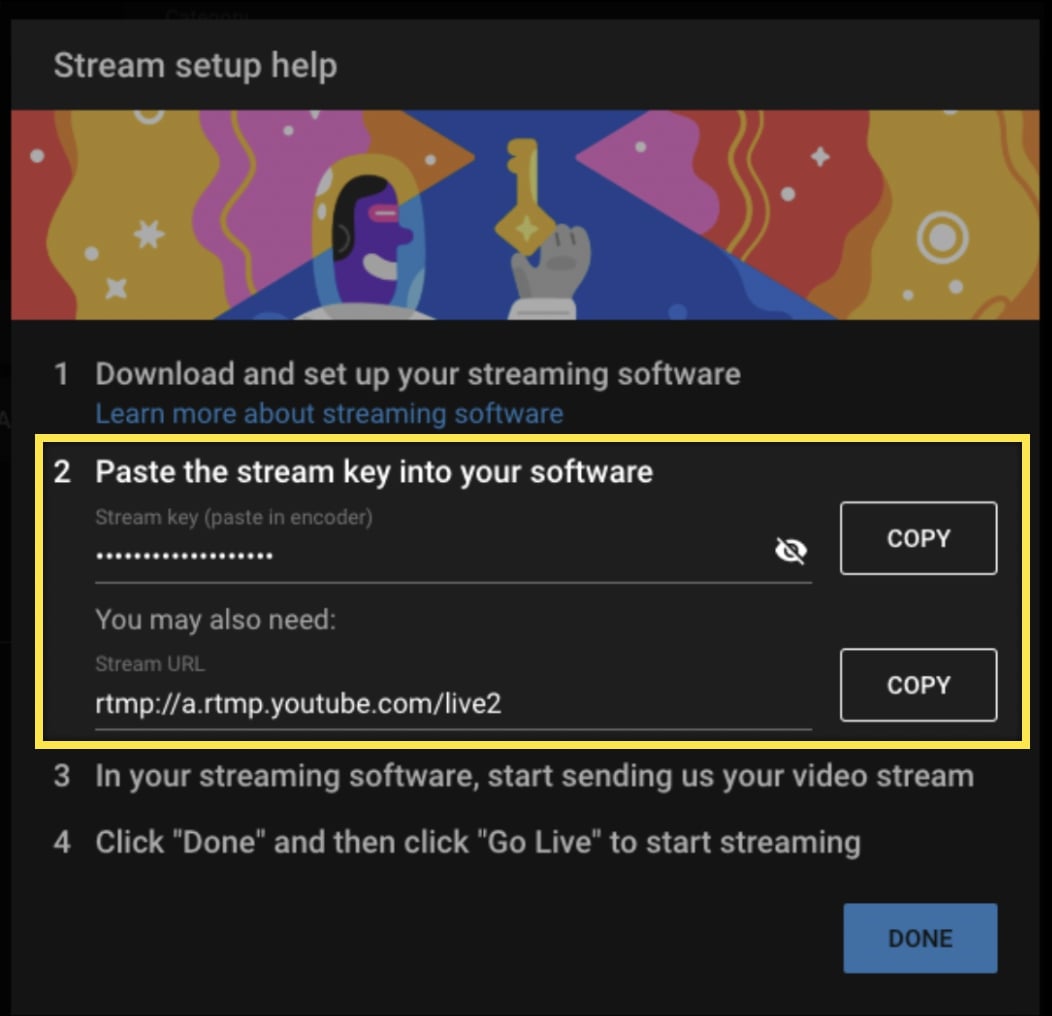
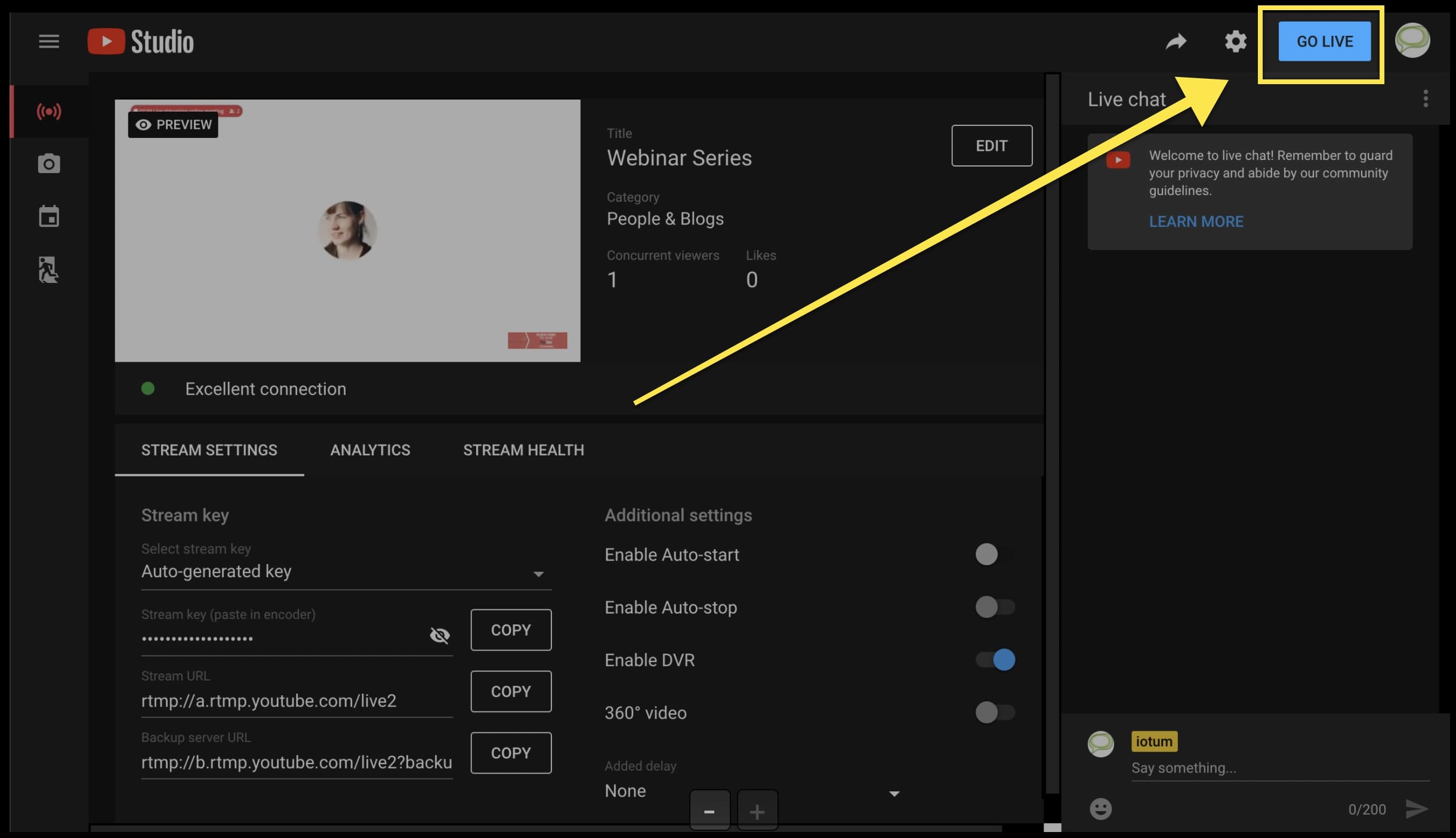
- নীচের চিত্রের মতো একটি পৃষ্ঠা প্রদর্শিত হবে, স্ট্রিম কী এবং স্ট্রিম URL উভয়ই অনুলিপি করবে।
আপনার অ্যাকাউন্টে আপনার YouTube স্ট্রিমিংয়ের বিশদ যুক্ত করুন:
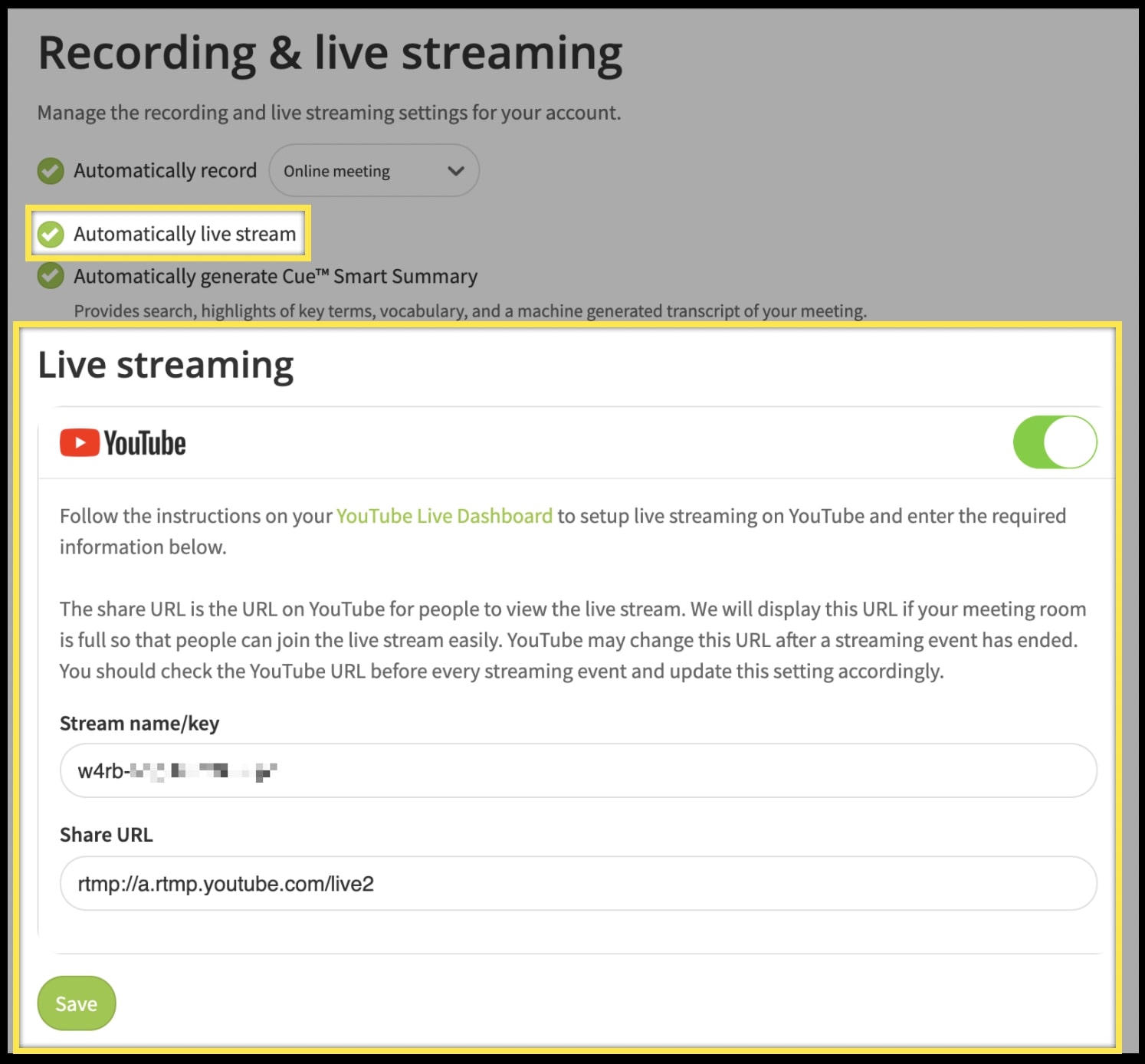
- যান সেটিংস> রেকর্ডিং এবং লাইভ স্ট্রিমিং> টগল চালু
- আপনার স্ট্রিমিং কীতে আটকান
- এবং ভাগ করুন ইউআরএল এবং সংরক্ষণ করুন।
- আপনি যদি সমস্ত মিটিং রেকর্ড করতে চান তবে সমস্ত সভাগুলি স্ট্রিম করতে চান না, তবে নোট করুন যে অনলাইন সভা ঘরে লাইভ স্ট্রিম রাখতে আপনার রেকর্ডিং থামাতে এবং পুনরায় চালু করতে হবে।
দ্রষ্টব্য: ইউটিউব সময়ে সময়ে এই সেটিংসগুলো আপডেট করবে, তাই প্রতিটি লাইভ স্ট্রিমিং ইভেন্টের আগে এই বিবরণগুলো নিশ্চিত করে নেওয়ার পরামর্শ দেওয়া হচ্ছে।
পরামর্শ : সাধারণভাবে আপনার ইউটিউব অ্যাকাউন্ট ব্যবহারের বিষয়ে আরও বিস্তারিত নির্দেশনার জন্য, অনুগ্রহ করে এখানে ইউটিউব সাপোর্ট সাইটটি দেখুন: support.google.com/youtube
পদক্ষেপ # 2: আপনার লাইভস্ট্রিম লিঙ্কটি অংশগ্রহণকারীদের সাথে ভাগ করুন
- youtube.com/user/ भयोচেনেল নাম = লাইভ
- আপনার 'চ্যানেল নাম' দিয়ে উপরের লিঙ্কটি সরবরাহ করুন
- আমরা আপনার আমন্ত্রণগুলিতে এটি যুক্ত করার পরামর্শ দিচ্ছি এবং আপনি যদি সর্বাধিক 100 জন অংশগ্রহণকারীকে ছাড়িয়ে যেতে পারেন এমন প্রত্যাশা করেন তবে এটি 'ওভারফ্লো'র বিকল্প বিকল্প হিসাবে পরামর্শ দিন।
 পদক্ষেপ # 3 এ: স্বয়ং লাইভ স্ট্রিম
 পদক্ষেপ # 3 এ: স্বয়ং লাইভ স্ট্রিম
- আপনার অ্যাকাউন্টের ড্যাশবোর্ড থেকে একটি অনলাইন সভা শুরু করুন
- স্বয়ং লাইভ-স্ট্রিম: আপনি যদি আপনার কনফারেন্স অ্যাকাউন্টে আপনার ইউটিউব অ্যাকাউন্টের মধ্যে 'অটো-স্টার্ট' সক্ষম হয়ে থাকেন এবং স্বয়ংক্রিয়ভাবে সরাসরি স্ট্রিম 'তৈরি করেন, দ্বিতীয় প্রতিযোগী একবার তাদের অডিও সংযুক্ত হয়ে এবং রেকর্ডিং শুরু হয়ে গেলে লাইভ স্ট্রিমিং স্বয়ংক্রিয়ভাবে শুরু হবে। আপনি আপনার ইউটিউব অ্যাকাউন্টে এটি যাচাই করতে পারেন।
পদক্ষেপ # 3 বি: ম্যানুয়াল লাইভ স্ট্রিম
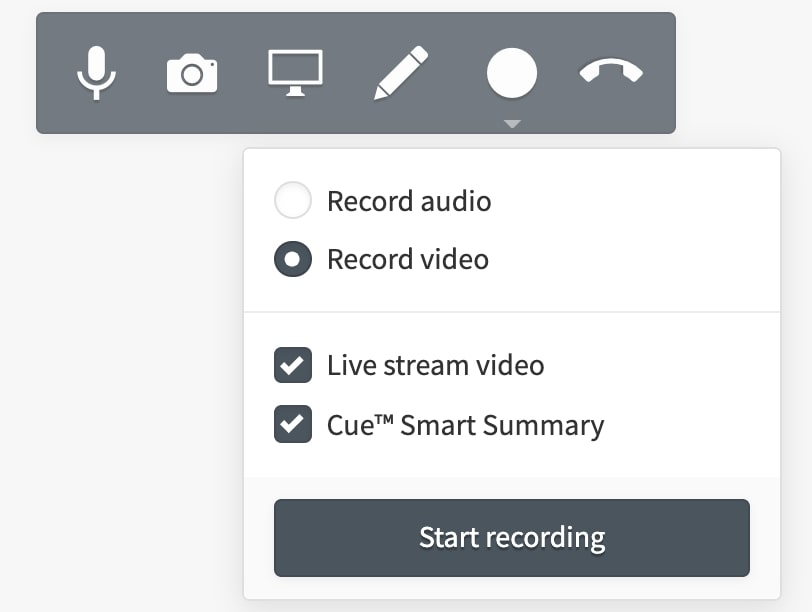
- 'রেকর্ড' আইকনটি ক্লিক করুন উপরের সরঞ্জামদণ্ডে
- 'রেকর্ড ভিডিও' নির্বাচন করুন
- বাক্সটি যাচাই কর 'লাইভ স্ট্রিম ভিডিও'। (দ্রষ্টব্য: আপনি কেবলমাত্র পদক্ষেপ 1 এ দেখানো আপনার ইউটিউব শংসাপত্রগুলি প্রবেশ করালে এটি প্রদর্শিত হবে)
- 'রেকর্ডিং শুরু করুন' ক্লিক করুন।
- আপনার ইউটিউব অ্যাকাউন্টে নেভিগেট করুন এবং তৈরি করুন> সরাসরি যান নির্বাচন করুন।
- একটি নতুন লাইভস্ট্রিম তৈরি করুন বা একটি নির্ধারিত লাইভস্ট্রিমটি খুলুন (আপনার কনফারেন্স অ্যাকাউন্টে স্ট্রিমিং কীটি আগের মতো প্রবেশ করানো হয়েছে তা নিশ্চিত করুন)।
- নীল উপর ক্লিক করুন 'সরাসরি যাও' বোতাম এটি আপনার ইউটিউব চ্যানেলে একটি লাইভ স্ট্রিম শুরু করবে।
* এই বৈশিষ্ট্যটি কেবলমাত্র একজন মডারেটরের জন্য উপলভ্য
কোনও সম্মেলন পরিচালনা বা মাঝারি করতে - আপনি সম্মেলনে অংশ নিচ্ছেন বা না নিচ্ছেন - কেবল আপনার কম্পিউটার, ট্যাবলেট বা স্মার্টফোন ফোন থেকে আপনার অ্যাকাউন্টে লগ ইন করুন।
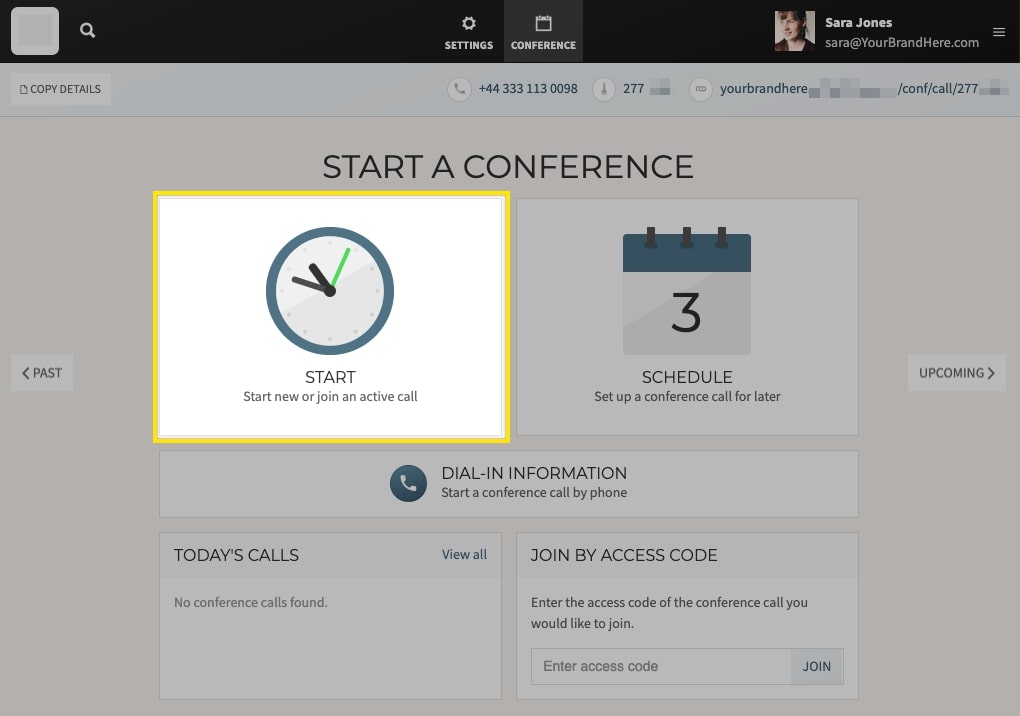
অনলাইন মিটিং রুমে প্রবেশ করতে আপনার অ্যাকাউন্টে লগ ইন করুন এবং 'START'-এ ক্লিক করুন।
এরপর আপনার মাইক ও ওয়েবক্যামের পছন্দগুলো নির্বাচন করুন এবং ' Join Conference'-এ ক্লিক করুন ।
আপনার কলে কারা কারা আছেন তার সম্পূর্ণ তালিকা দেখতে ডানদিকের মেনুতে ' অংশগ্রহণকারীদের তালিকা খুলুন' -এ ক্লিক করুন। আপনি যা করতে পারেন:
- সমস্ত সম্মেলনের অংশগ্রহণকারীদের নিঃশব্দ বা নিঃশব্দ করুন
- আপনার সম্মেলনের বিশদ সহ ইমেল আমন্ত্রণ প্রেরণ করুন
- পৃথক অংশগ্রহণকারীদের নিঃশব্দ করুন এবং নিঃশব্দ করুন
- কাউকে মডারেটর করুন
- কে তাদের হাত তুলেছে দেখুন
- সম্মেলন থেকে কাউকে সরান / অবরুদ্ধ করুন
- তারা 'দেখার জন্য কেবল' তে আছে কিনা দেখুন
- ইতিমধ্যে সম্মেলনটি কে রেখে গেছে দেখুন
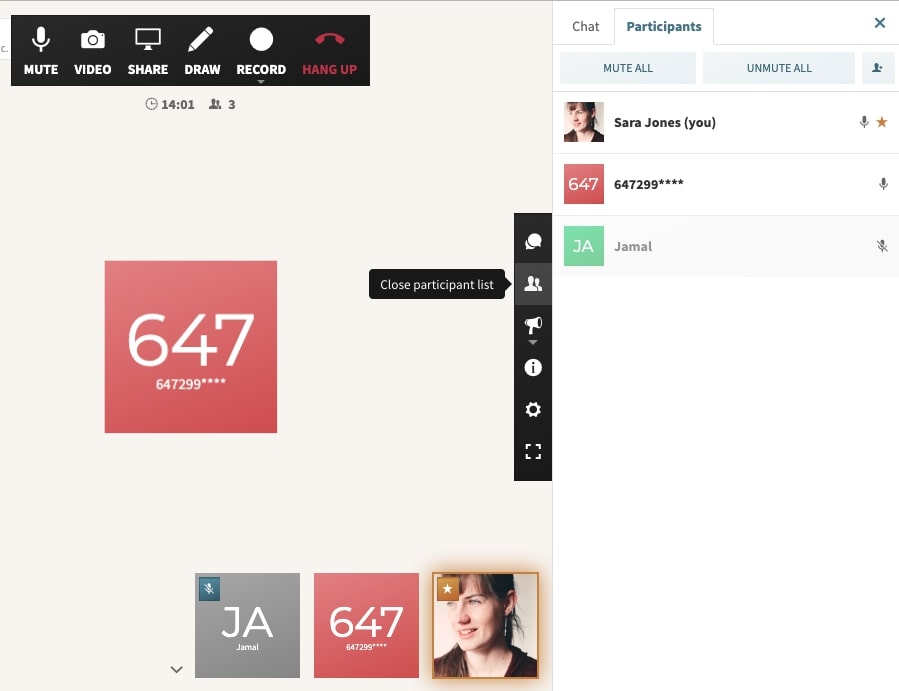
পর্দার উপরের মেনুতে আপনি নীচের বিকল্পগুলির তালিকা দেখতে পাবেন।
- ক্লিক করে 'নিঃশব্দ'আপনার নিজস্ব লাইন নিঃশব্দ করবে, তবে আপনি কলটিতে অন্যকে শুনতে সক্ষম হবেন।
- ক্লিক করুন 'ভিডিওআপনার ওয়েবক্যামটি সক্রিয় করতে।
- 'শেয়ার'স্ক্রিন ভাগ করে নেওয়া সক্রিয় করবে।
- 'ড্র'হোয়াইটবোর্ডটি খুলবে।
- আপনার সম্মেলনের রেকর্ডিং শুরু করতে উপরের মেনুতে 'রেকর্ড *' বোতামে ক্লিক করুন। আপনার কাছে অডিও বা আপনার সম্পূর্ণ অনলাইন বৈঠকের রেকর্ডিংয়ের বিকল্প থাকবে যার মধ্যে অডিও এবং ভিডিও পাশাপাশি স্ক্রিন ভাগ করে নেওয়া অন্তর্ভুক্ত রয়েছে। আপনি এই বিকল্পটি দেখতে পাবেন যাতে আপনি একই বোতামটি ব্যবহার করে রেকর্ডিং বন্ধ করতে পারেন।
- আপনি যদি অনলাইন সভা ঘর ছেড়ে এবং / বা সম্পূর্ণ কনফারেন্সটি শেষ করতে চান তবে 'এ ক্লিক করুনলেগে থাকা*'.
- * শুধুমাত্র মডারেটররা একটি সভা শেষ করতে বা রেকর্ডিং শুরু করতে পারে।
একটি টাইল উপর ঘোরা মূল উইন্ডোতে নিঃশব্দ / নিঃশব্দ করা, কোনও ব্যক্তির টাইল পিন করতে বা কলারকে সংযোগ বিচ্ছিন্ন করার বিকল্প দেওয়া হবে।
বিঃদ্রঃ: আপনার অনলাইন সভা কক্ষে টাইলসের সর্বাধিক সংখ্যা 25 হয়। 25 টি টাইলগুলি হ'ল 24 সক্রিয় স্পিকার এবং হোস্ট।
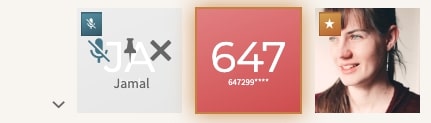
আপনার সম্মেলনের সময় আরও বিকল্পগুলির জন্য, সভা ঘরটির উইন্ডোর মধ্যে আপনার মাউসটি সরান বা আপনার প্রদর্শনে আলতো চাপুন এবং ডানদিকে একটি মেনু উপস্থিত হবে will
- চ্যাট অংশগ্রহনকারীরা প্রশ্ন জিজ্ঞাসা করতে এবং ফাইল ভাগ করতে পারে যেখানে পাঠ্য চ্যাটটি খোলে।
- অংশীদার তালিকা
- কনফারেন্স নিয়ন্ত্রণ - সবাইকে নিঃশব্দ করুন এবং নিঃশব্দ করুন
- তথ্য - নম্বরগুলিতে কল, অ্যাক্সেস কোড এবং মিটিং লিঙ্ক সহ সমস্ত সম্মেলনের বিশদ
- সেটিংস - আপনার মাইক্রোফোন এবং ওয়েবক্যাম পরীক্ষা করুন, আপনার ডিফল্ট ডিভাইস পরিবর্তন করুন এবং সম্মেলন লক করুন
- পূর্ণ পর্দা
টিপ: যেখানে সম্ভব সেখানে একটি হেডসেট ব্যবহার করুন এবং আগেই একটি পরীক্ষা কল করুন।
এখনই শুরু কর
- আপনার অ্যাকাউন্টে লগ ইন করুন.
- অনতিবিলম্বে সম্মেলন শুরু করতে এখনই শুরু করতে 'START' ক্লিক করুন।
- কম্পিউটারের মাধ্যমে আপনার সম্মেলনটি শুরু করতে পরবর্তী স্ক্রিনে 'ইন্টারনেট' নির্বাচন করুন।
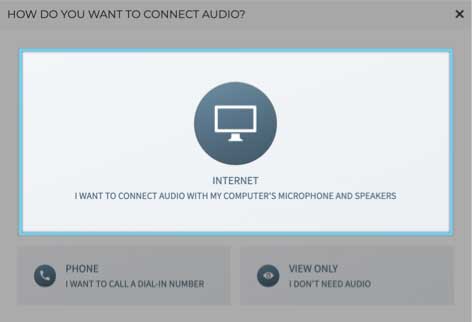
- অনলাইন সভা কক্ষ। আপনি যখন প্রথমবার এটি করবেন তখন আপনাকে আপনার মাইক্রোফোনটি অ্যাক্সেস করার জন্য আপনার সিস্টেমকে "অনুমতি" দেওয়ার জন্য অনুরোধ করা হবে।
একটি ভিডিও কনফারেন্সের প্রথম কলার হোল্ড মিউজিক শুনবে। কমপক্ষে অন্য একজন অংশগ্রহণকারী এসে পৌঁছে এই সংগীতটি থামবে এবং আপনি একে অপরকে শুনতে পাবেন।
- আপনার ওয়েবক্যামটি সক্রিয় করতে, 'ভিডিও' এ ক্লিক করুন
- আপনার স্ক্রিনটি ভাগ করতে, 'ভাগ করুন' এ ক্লিক করুন
- রেকর্ডিং বোতামটি আপনার শীর্ষে মেনুতে অবস্থিত অনলাইন সভা কক্ষ.
- আপনি চান তাহলে চয়ন করুন কেবল অডিও রেকর্ড করুন or রেকর্ড ভিডিও। ভিডিও নির্বাচন করে আপনার রেকর্ডিংয়ে আপনার ভিডিও ফিড এবং স্ক্রিন ভাগ করে নেওয়ার পাশাপাশি অডিও অন্তর্ভুক্ত করা হবে।
- একটি রেকর্ডিং শুরু বা বিরতি দিতে - কেবল 'রেকর্ড' এ ক্লিক করুন।
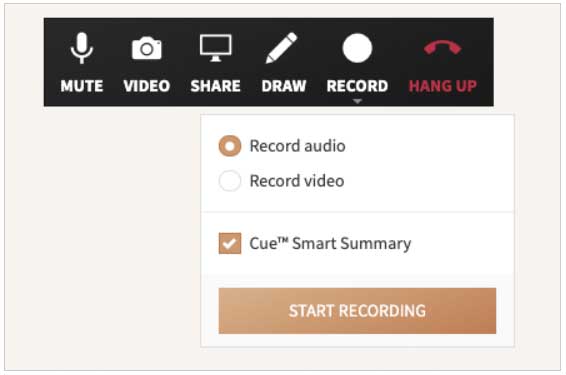 বিঃদ্রঃ: রেকর্ড করা সমস্ত কনফারেন্স কলগুলি প্রতিটি কলের পরে স্বয়ংক্রিয়ভাবে প্রতিলিপি করা যায় যাতে আপনার সভার বিশদ প্রতিলিপি থাকে। এটি আপনার রেকর্ডিংয়ের সাথে আপনার অতীতের সম্মেলন ট্যাবে পাওয়া যাবে। 'সিইউ স্মার্ট সংক্ষিপ্তসার' সম্পর্কে আরও বিস্তারিত তথ্যের জন্য 'বৈশিষ্ট্যগুলি' বিভাগটি দেখুন।