
Neuvottelupuhelut toimivat siten, että jokainen osallistuja soittaa "puhelinverkkoon" -numeroon ja kirjoita sitten "pääsykoodi". Käynnistä on-demand-puhelinneuvottelu seuraavasti:
- Kopioi ja jaa kokoustietosi ja ilmoita kaikille liittymispäivä ja -aika.
- Isäntä: Soita haluamaasi soittonumeroon.
- Anna Moderaattorin PIN-koodi ja # -näppäin.
- Osallistujat: Soita haluamaasi valintanumeroon.
- Syötä pääsykoodi ja # -näppäin.
- Käytä samoja puhelutietoja kaikissa tulevissa puheluissa.
- Sinun ei tarvitse kirjautua tilillesi.
- Osallistujat voivat liittyä verkkoon tai puhelimeen, ja heidät kaikki yhdistetään samaan neuvottelupuheluun.
- Soita valintanumeroon
- Anna valvojan PIN-koodi ja # -näppäin
(Löydät valvojan PIN-koodin kohdasta Puhelintiedot) - Aloita tallennus painamalla * 9
- Kaikki kuulevat viestin, että puhelua nauhoitetaan
(Tämä johtuu siitä, että noudatamme yksityisyyttä ja GDPR-säännöksiä) - Paina * 9 uudelleen pysäyttääksesi / keskeyttääksesi tallennuksen missä tahansa vaiheessa
- Tallennus päättyy automaattisesti, kun konferenssi päättyy, ja isännälle lähetetään sähköposti, jossa on mp3-latauslinkki ja toistotiedot. Samat tiedot löytyvät tililtäsi Tallennukset-valikon oikeanpuoleisesta valikosta ja myös Edelliset-puhelut.
HUOMAUTUS: Vain isännät/moderaattorit voivat aloittaa tallennuksen. Useampi kuin yksi henkilö voi käyttää moderaattorin PIN-koodia.
Palvelumme tarjoaa valikoiman valintanumeroita ympäri maailmaa, jotka ovat "maassa"; soittajat maksavat vain paikallismaksun saavuttaakseen neuvottelulinjan. Saatavilla on myös kansainvälisiä maksuttomia numeroita, joilla varmistetaan, että soittajilta ei peritä mitään maksuja. * Voit käyttää näitä numeroita kirjautumalla sisään tilillesi ja napsauttamalla sitten neuvottelupääsivulla valitsemasi valintanumeron vieressä Lisää. Täällä näet luettelon numeroista. Anna nämä puhelinsoittonumerot kansainvälisille osallistujillesi sekä muut asiaankuuluvat puhelutiedot. Kyseiset osapuolet soittavat aivan kuten muutkin puhelun osallistujat, mutta käyttävät maalleen määritettyä kansainvälistä valintanumeroa (muissa kuin luettelossa mainituissa maissa olevat soittajat voivat soittaa mihin tahansa Yhdysvaltoihin perustuvaan valintanumeroon tavanomaisia maakoodeja käyttäen ).
Lisää mikä tahansa näistä numeroista ensisijaisten puhelinluetteloiden luetteloon menemällä Asetuksiin, kirjoittamalla maan nimi kokonaan tai osittain, korostamalla sitten maa ja painamalla Tallenna. Tällä tavalla tilillesi lisätyt kansainväliset numerot näkyvät automaattisesti kaikissa sivustomme kautta lähettämissäsi konferenssikutsuissa.
* Lisämaksuja per minuutti
Kokouksen järjestäjät voivat tarkastella puhelimitse liittyvien osallistujien koko soittajanumeroa . Voit myös lisätä yhteystietoja osoitekirjaasi suoraan verkkokokoushuoneessasi konferenssin aikana.
- Lisää nimi puhelinnumerosi osallistujille, jotta tiedät tarkalleen, kuka on kokouksessa ja kuka puhuu.
- Tallenna yhteyshenkilön puhelinnumero suoraan osoitekirjaasi, jotta tiedät tarkalleen, kuka on yhteydessä tulevissa kokouksissa pidettäviin konferensseihisi.
- Katso jokaisessa kokouksessa mukana olleiden nimet sähköpostin yhteenvedosta.
- Hae nimiä tilisi Älykäs haku -ominaisuuden avulla ja katso, mihin kokouksiin yhteyshenkilösi ovat osallistuneet (ei saatavana jokaisessa tilauksessa).
* HUOMAUTUS: Vain valvojat voivat tarkastella kaikkia soittajanumeroita, ja vain tilille kirjautuneet valvojat (eli ei kukaan, jonka isäntä / järjestäjä on tehnyt moderaattoriksi), voivat muokata yhteystietoja.
Miten tämä toimii?
- Jos olet jo lisännyt puhelinnumeroita osoitekirjaasi oleviin kontakteihin, kun ihmiset liittyvät neuvotteluun puhelimitse, näet heidän nimensä näkyvän siitä, mitä olet jo kirjoittanut osoitekirjaasi.
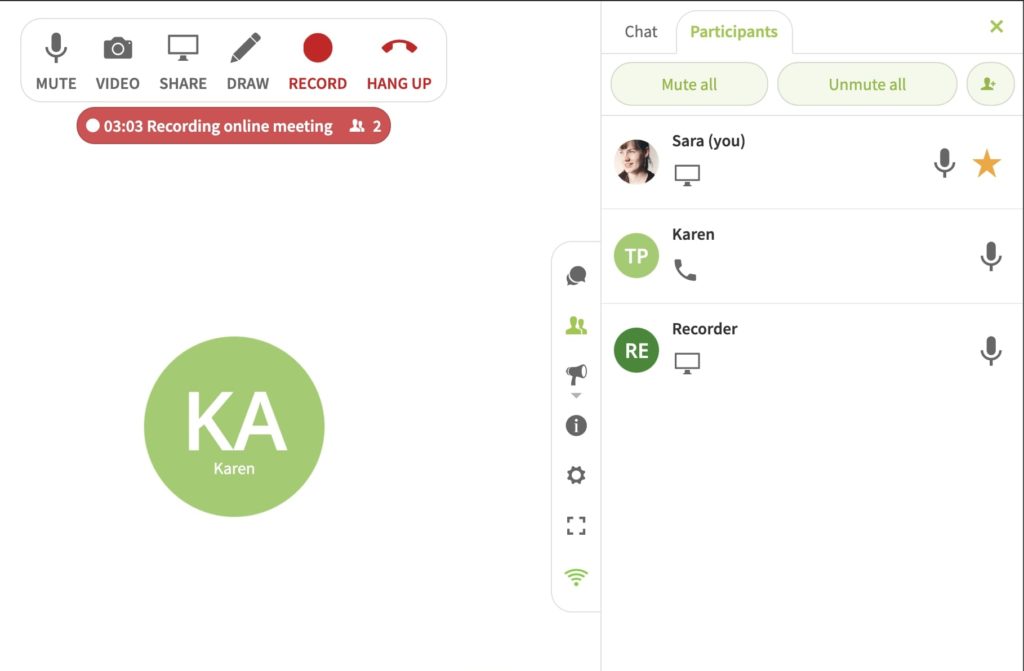
- Kun olet online-kokoushuoneessa moderaattorina, avaa vain osallistujaluettelo ja napsauta jonkun osanottajan puhelinnumeroa, niin sinulle annetaan mahdollisuus lisätä nimi uuteen tai olemassa olevaan yhteystietoon osoitekirjaasi. Paina "Tallenna" vahvistaaksesi muutokset.
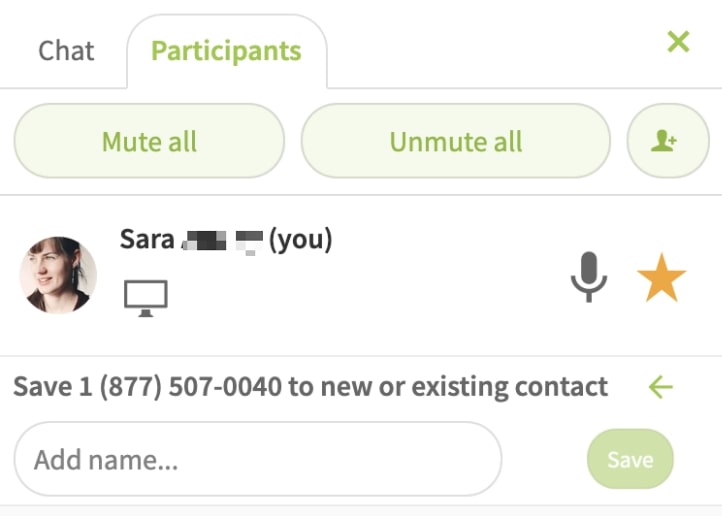
- Puhelinosallistujilla on puhelimen kuvake heidän nimensä tai numeronsa alla ja kaikilla verkkoon osallistujilla on tietokoneen kuvake heidän nimensä alla.
Puhelinkonferenssin säätimet:
Kaikkien soittajien käytettävissä:
* 2 Nosta tai laske kätesi
* 6 Mykistä tai poista linjan mykistys
Vain moderaattoreille soitettaessa :
* 5 Kokouksen lukitus
* 7 Vaihda mykistystila (katso lisätietoja alla)
* 8 Vaihda sisääntulo- ja poistumiskellot
* 9 Aloita ja lopeta tallennus
* 0 Lopeta konferenssi
Käytettävissä olevat mykistystilat:
Keskustelutila: Oletustila, jossa kaikki osallistujat voivat puhua, mykistää tai poistaa mykistyksen painamalla * 6.
Q & A-tila: Kaikki osallistujat on mykistetty ja heillä on kyky mykistää itsensä erikseen.
Esitystila: Kaikki osallistujat on mykistetty, ja vain valvoja voi mykistää ne.
Määritä oletusarvoinen mykistystila kaikille puheluille:
Oletusarvoinen mykistystila kaikille puheluillesi voidaan asettaa tililtäsi. Siirry kohtaan "Asetukset" ja valitse sitten "Moderaattorin lisäosa" ja napsauta haluamaasi oletustoimintoa.
* Huomaa, että tätä uutta asetusta sovelletaan vain puheluihin, jotka tapahtuvat tai ajoitetaan sen jälkeen, kun olet muuttanut asetusta. Jos haluat muuttaa jo ajoitettujen puhelujen mykistyksen oletusasetuksen, sinun on peruttava ja ajoitettava ne uudelleen, jotta uutta asetusta sovellettaisiin näihin puheluihin.
Hallitse puhelua tietokoneeltasi:
Jos haluat valvoa puhelua tietokoneeltasi, löydät artikkelin UKK-osiosta
Kohdassa ” Miten voin hallita puheluani verkossa? ” kerrotaan, miten voit hallita konferenssiasi verkkokokoushuoneen kautta.
- Kirjaudu tiliisi
- Käytä aktivointisähköpostisi linkkiä
- Napauta AIKATAULU
- Napsauta tai napauta tilisi kotisivun suurta kalenterikuvaketta.
- Anna kokoukselle otsikko - tämä on valinnainen, mutta on hyödyllistä osallistujillesi ja itsellesi löytääksesi kokouksia takaisin tililtäsi hakutoiminnon avulla.
- Valitse päivämäärä, aika ja kesto.
- Lisää tarvittaessa valinnainen kuvaus (esityslista).
- Äänite - aseta konferenssi nauhoitettavaksi automaattisesti.
- Transcription - Pyydä tapaamisesi automaattisesti litteroimaan tekoälybottimme 'CUE' avulla. Sisältää automaattiset aihetunnisteet ja avainsanahaku.
- Aseta a Toistuva kokous napsauttamalla Aseta uudelleen toistamaan päivittäiset, viikoittaiset tai kuukausittaiset vaihtoehdot.
- Kansainväliset osallistujat? Valitse vain Aikavyöhykkeet Lisää sitten toinen sijainti napsauttamalla ajoitusprosessin ensimmäisellä näytöllä plusmerkkiä. Näin voit valita parhaan vaihtoehdon kaikille kutsutuille osapuolille.
- Turva-asetukset: Luo satunnaisesti luotu kertakäyttöinen pääsykoodi, joka on ainutlaatuinen tälle neuvottelupuhelulle.
- Lisää OSALLISTUJAT
- Valitse DIAL-IN NUMEROT
- YHTEENVETO
- Kun olet vahvistanut, että tiedot ovat oikeita, paina 'Aikataulu'.
- Sinä ja kaikki osallistujiksi lisätyt saat sähköpostikutsun, joka sisältää tilisi käyttökoodin, sekä kaikki tarvitsemansa tiedot konferenssiin liittymiseen.
- 15 minuuttia ennen aikataulun mukaista alkamisaikaa kaikki kutsutut saavat myös automaattisen muistutussähköpostin.
Kyllä! Osallistujat voivat liittyä videoneuvotteluun Safarissa tai mobiilisovelluksellamme.
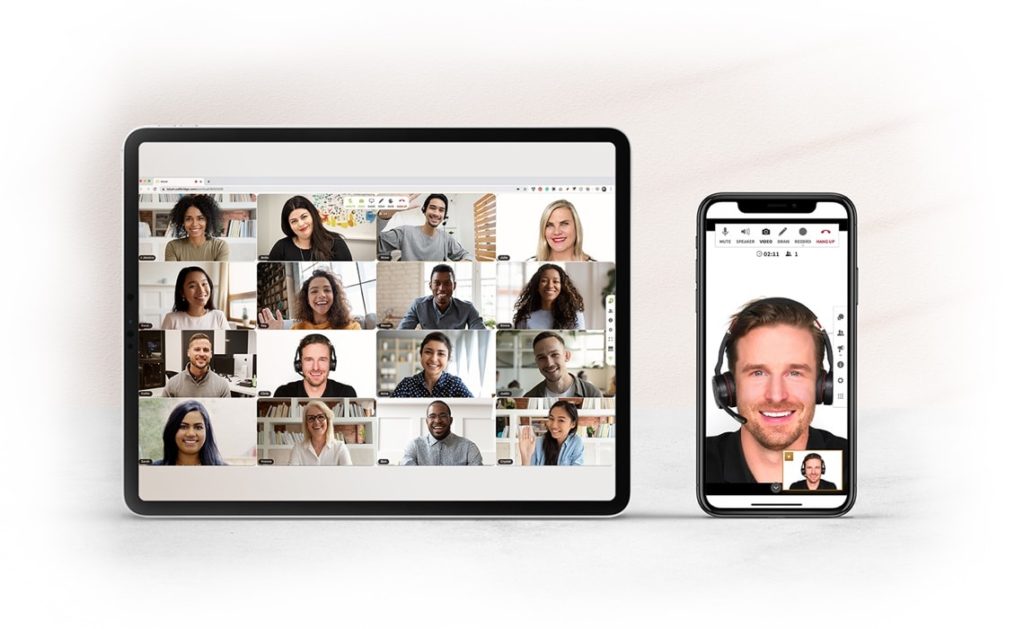 Huomautus: iOS 13 vaaditaan, jotta video on käytettävissä. Laitteilla, joissa on iOS 12, osallistujat voivat edelleen jakaa äänensä ja tietysti kuulla muita osallistujia, mutta video ei ole käytettävissä.
Näytönjakopalvelumme toimii suoraan selaimessasi WebRTC-tekniikkaa käyttäen. Ei ole mitään ladattavaa, eikä osallistujiesi tarvitse rekisteröityä mihinkään, jotta voit tarkastella näyttöäsi tai jaettuja asiakirjoja.
- Varmista, että sinulla on Google Chrome, Safari, Firefox tai jokin seuraavista Desktop sovellukset asennetaan
- Vaaditaan Windows-, Mac- tai Linux-tietokone
- Vaaditaan Windows-, Mac- tai Linux-tietokone
- Liity online-kokoushuoneeseesi
- Napsauta Käynnistä tilisi hallintapaneelissa Chromessa tai sovelluksessa. TAI
- Liitä kokoushuoneesi linkki Chrome-selaimeesi
- Klikkaa 'JAKAA. -painike online-kokoushuoneesi yläosassa
- Vanhemmat selaimet vaativat laajennuksen asentamisen. Napsauta Lisää laajennus ja seuraa ohjeita
- Valitse mitä haluat jakaa
- Koko työpöytä - paras PowerPoint-diakannille
- Yksi sovellus - hyödyllinen, jos haluat varmistaa, että katsojat näkevät vain yhden tietyn asiakirjan
- Google Chrome -välilehti - helpoin verkkosivuston jakamiseen Chromessa
- Poistu näytön jakamisesta
- Napsauta 'Jaa' -painiketta online-kokoushuoneesi yläosassa; TAI
- Napsauta 'Lopeta näytön jakaminen' online-kokoushuoneesi keskellä tai alaosassa
Voit myös ladata esitettävän asiakirjan oikealla puolella olevan chat-ikkunan kautta. Tämä on paras vaihtoehto pienemmille ryhmille ja animoituihin PowerPoint-esityksiin.
Osallistujat : Jotta osallistujat voivat nähdä jaetun näyttösi, heidän tarvitsee vain soittaa siihen selaimensa kautta aivan kuten videopuhelussa. Löydät yksityiskohtaiset ohjeet osallistujille artikkelista "Miten osallistujat pääsevät videoneuvotteluuni?" tukisivustomme verkkoneuvotteluosiossa.
Aikataulutettuihin konferensseihin
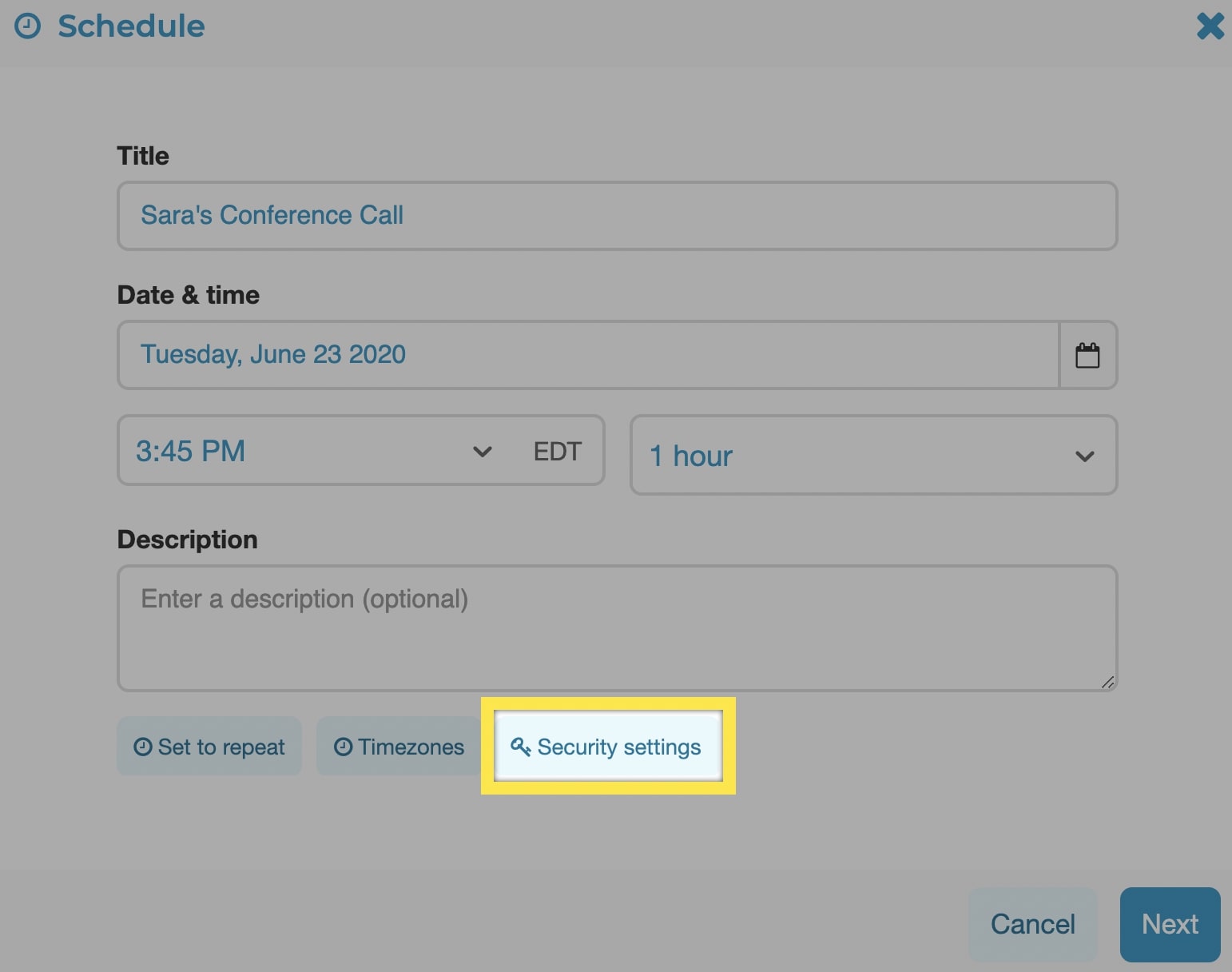
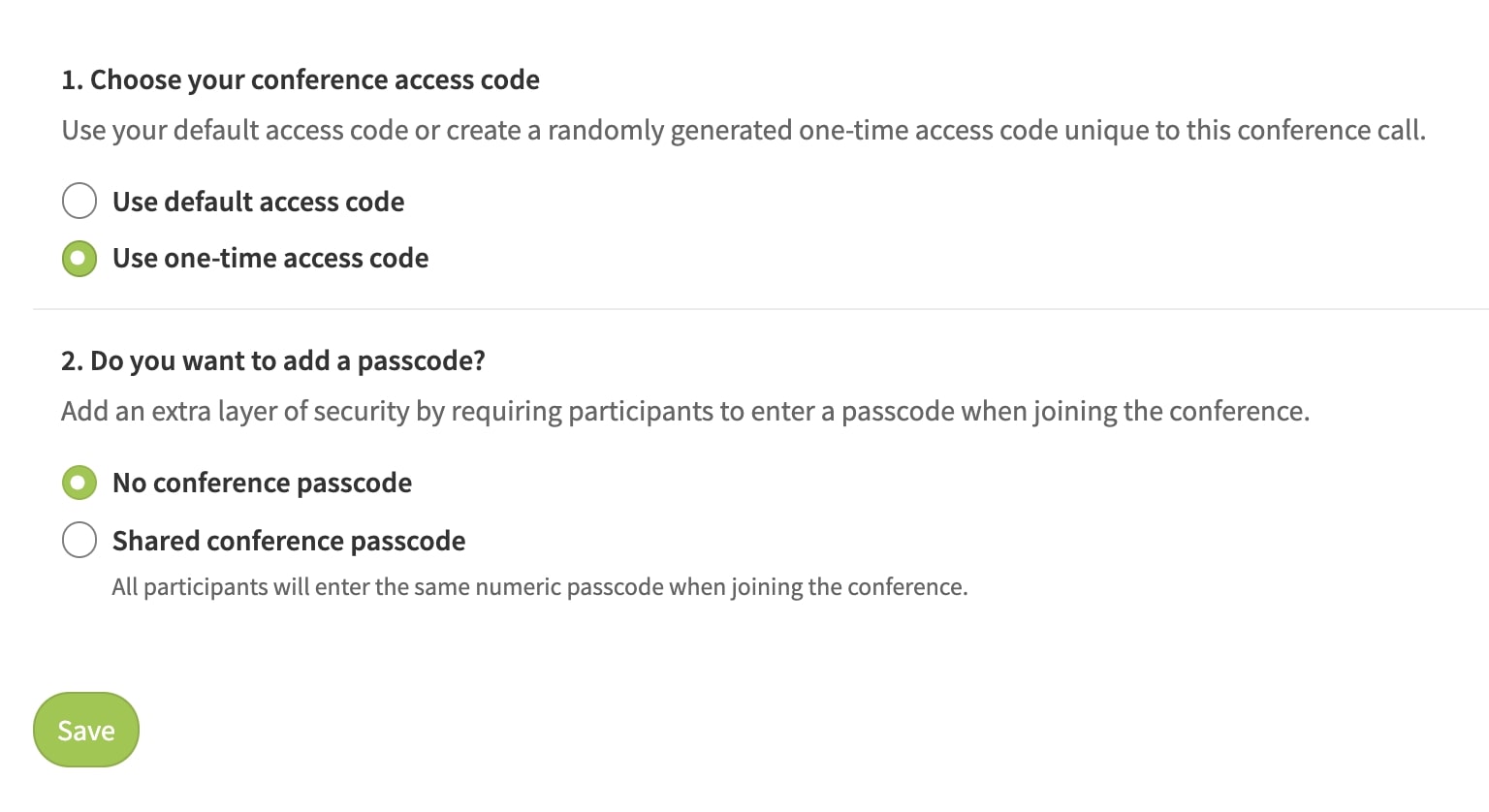
Jos sinulla on tärkeä puhelu ja haluat varmistaa sen yksityisyyden, valitse vain " Turvallisuusasetukset "-vaihtoehto puhelua ajoittaessasi. Tämä vaihtoehto löytyy ensimmäisen "Ajoita neuvottelu" -sivun alareunasta, ja se antaa sinulle mahdollisuuden luoda satunnaisesti kertakäyttöisen pääsykoodin, jota käytetään vain kyseistä ajoitettua puhelua varten.
Sinulla on myös mahdollisuus lisätä ylimääräinen suojaustaso valitsemalla oma suojauskoodi juuri tähän kokoukseen. Soittajia pyydetään antamaan tämä, kun pääsykoodi on hyväksytty. Ajoitetuissa puheluissa tätä ominaisuutta voidaan käyttää vain yhdessä kertakäyttökoodin kanssa.
Kertakäyttöinen koodi lähetetään kaikille kutsutuille sekä tavallinen neuvottelupuhelinnumero / -numerot ja kokouksen URL-osoite. Osallistujien on annettava tämä koodi tavallisen koodisi sijaan vasta soitettuaan tavalliseen soittonumeroon.
** Kertakoodi on aktiivinen 15 minuuttia ennen aikataulun mukaista aloitusaikaa.
Oletus kaikille kokouksille
Valitse tilisi asetuksista " Suojaus " ja sitten "Käytä kertakäyttöistä käyttökoodia" ja napsauta Tallenna. Tämä asettaa KAIKILLE aikataulutetuille kokouksille yksilöllisen käyttökoodin oletusasetukseksi.
Liity videoneuvotteluun kertaluonteisella turvakoodilla
- Suunnittele neuvottelu kertakäyttökoodin suojausasetuksella
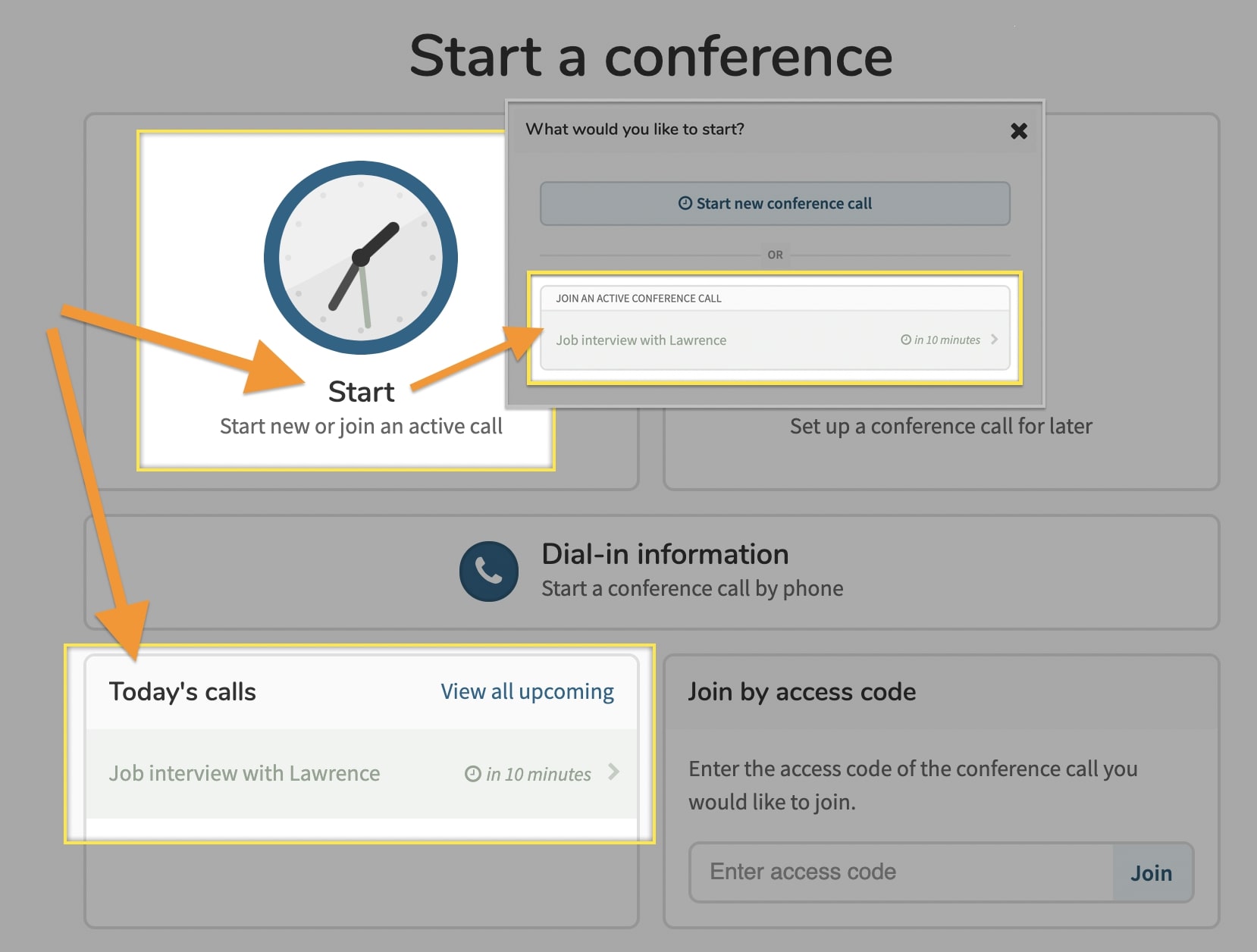
- Konferenssin järjestäjä:
- Kirjaudu tiliisi verkossa
- Napsauta Käynnistä-painiketta ja varmista, että valitset ajoitetun kokouksen
- TAI Napsauta vastaavaa kokousta Päivän puhelut -osiossa
- TAI Siirry Tulevat-osioon ja napsauta asiaankuuluvaa konferenssia
- Osallistuja:
- Avaa ajoitetun kokouksen sähköpostikutsu tai muistutus
- Napsauta sähköpostissa olevaa kokouslinkkiä
- Jos osallistuja lisää kokouksen kalenteriinsa, hän voi liittyä myös napsauttamalla kalenterissa olevaa kokouslinkkiä.
Turvakoodi
Oletus kaikille kokouksille
Valitse tilisi asetuksissa " Suojaus " ja anna haluamasi koodi, jota osallistujia pyydetään antamaan soittaessaan puhelimella ja joka näkyy myös ponnahdusikkunassa, kun he liittyvät kokoukseen verkon kautta. Tämä lisää suojaustason tilanteisiin, joissa vaaditaan hienovaraisuutta ja yksityisyyttä.
VAIHE # 1: Linkittäminen YouTube-tiliisi
Ota suoratoisto käyttöön:
- Kirjaudu sisään YouTube-tiliisi
- Napsauta pöytätietokoneellasi videokuvaketta tilisi oikeassa yläkulmassa ja valitse 'Elä"
- Jos et ole vielä määrittänyt YouTube-tiliäsi Livestreamiksi, valitseVirta'ja täytä kanavasi tiedot.
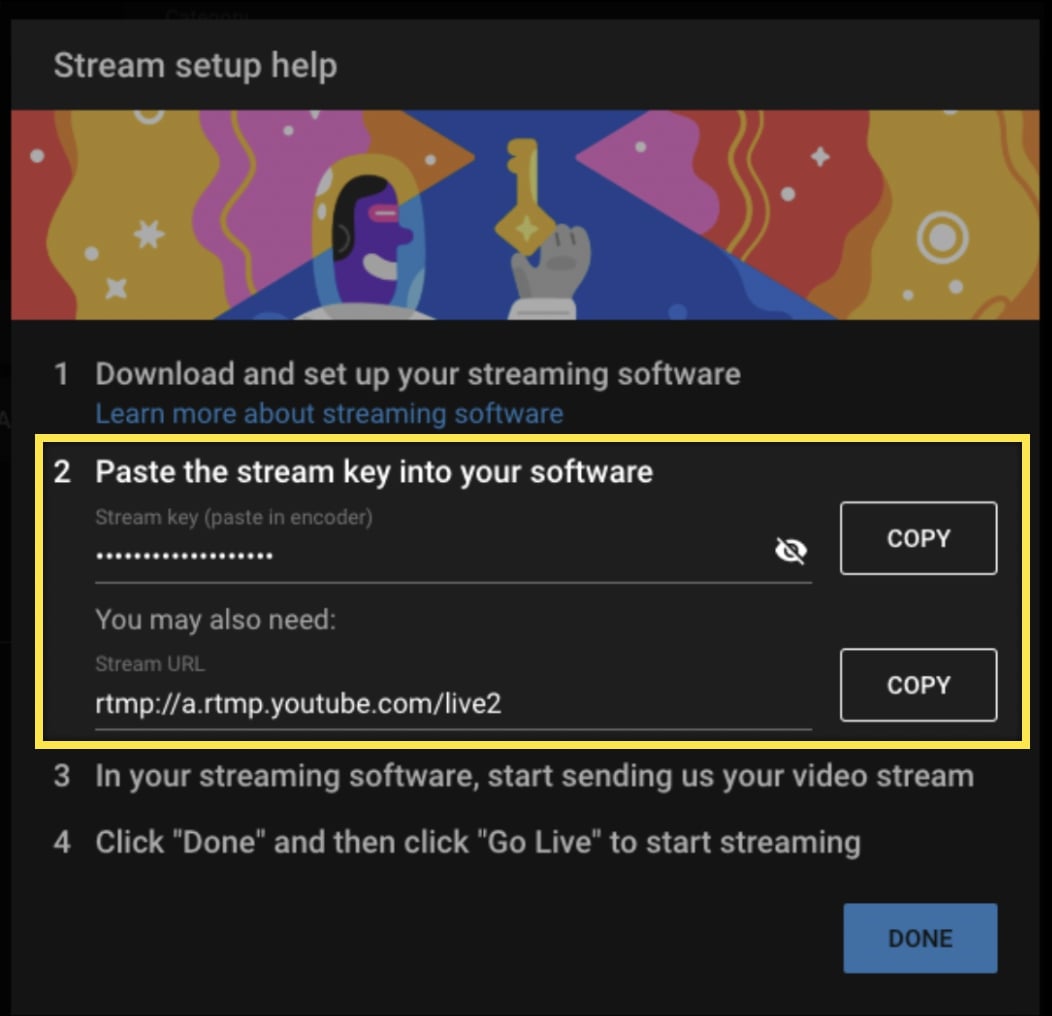
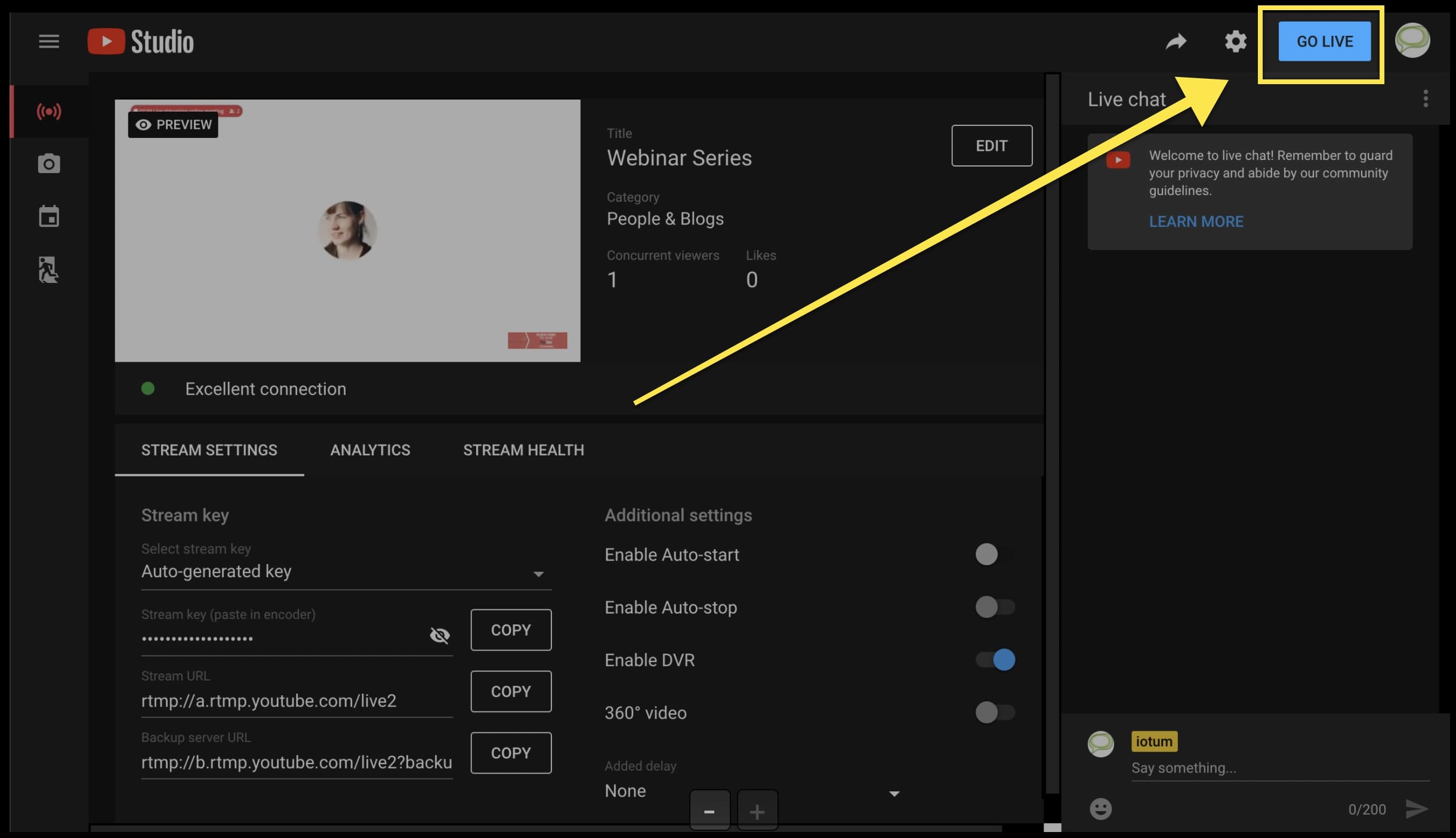
- Sivu näytetään alla olevan kuvan mukaisesti, kopioi sekä virta-avain että suoratoiston URL-osoite.
Lisää YouTube-suoratoiston tiedot tiliisi:
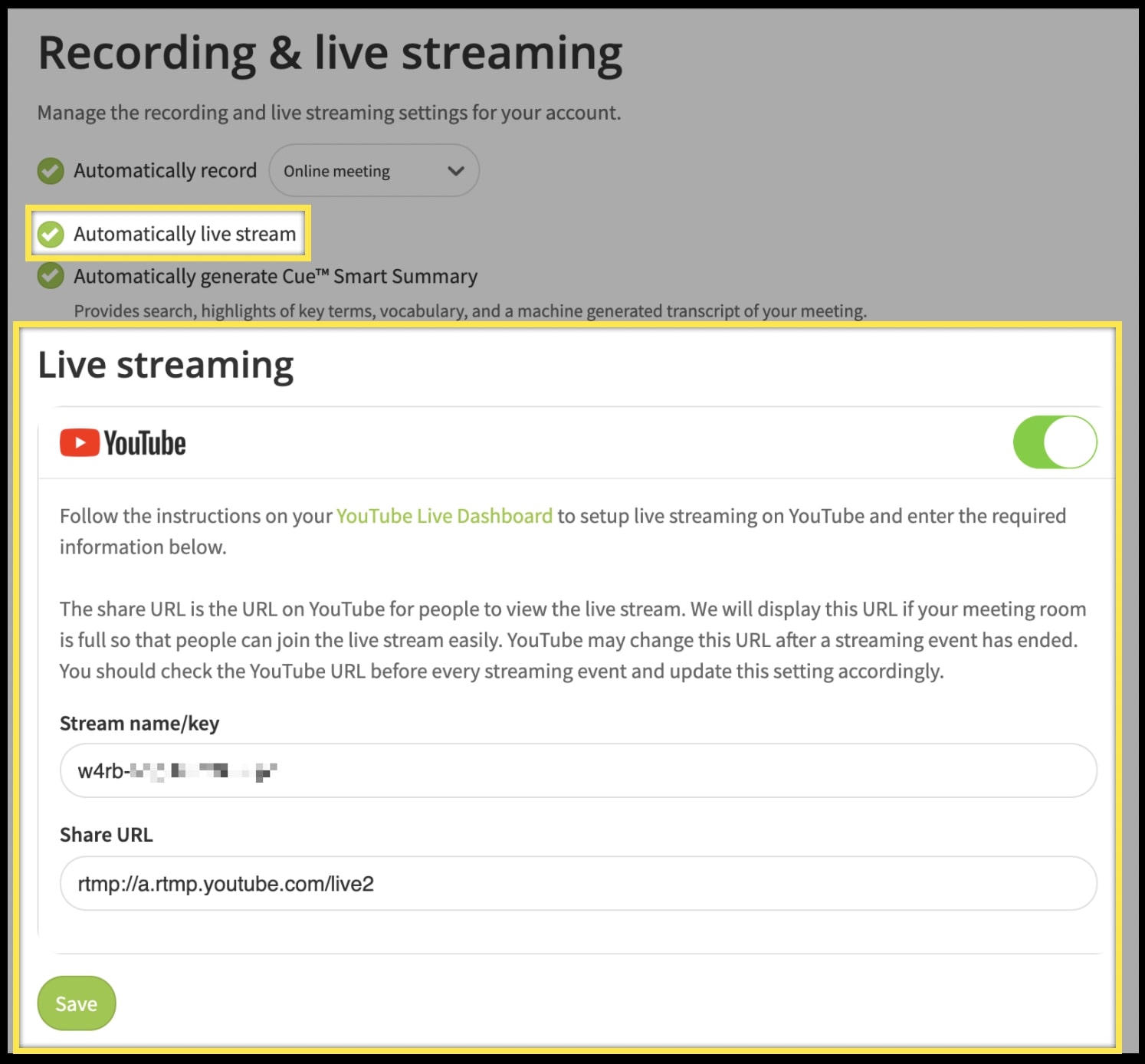
- Mene Asetukset> Tallennus ja suoratoisto> Ota käyttöön
- Liitä suoratoistoavain
- ja jaa URL-osoite ja napsauta Tallenna.
- Jos haluat tallentaa kaikki kokoukset, mutta et halua suoratoistaa KAIKKIA kokouksia, huomaa, että sinun on lopetettava ja aloitettava tallennus uudelleen, jotta voit suoratoistaa online-kokoustilaa.
Huomautus: YouTube päivittää näitä asetuksia aika ajoin, joten on suositeltavaa vahvistaa nämä tiedot ennen jokaista suoratoistotapahtumaa.
VINKKI : Saat tarkempia ohjeita YouTube-tilisi käytöstä yleisellä tasolla YouTuben tukisivustolta: support.google.com/youtube
VAIHE # 2: Jaa suoratoistolinkkisi osallistujille
- youtube.com/user/[kanavan nimi]/live
- Anna yllä olevalle linkille kanavasi nimi
- Suosittelemme, että lisäät sen kutsuihisi ja ehdotamme sitä vaihtoehtoiseksi vaihtoehdoksi ylivuotoa varten, jos odotat, että saatat ylittää enintään 100 osallistujaa.
 VAIHE # 3A: AUTO LIVE-STREAM
 VAIHE # 3A: AUTO LIVE-STREAM
- Aloita online-tapaaminen tilisi hallintapaneelista
- AUTO-suoratoisto: Jos olet ottanut automaattisen käynnistyksen käyttöön YouTube-tililläsi ja automaattisesti live-suoratoisto neuvottelutililläsi, kun toinen osallistuja liittyy äänentoistoonsa ja äänitys on aloitettu, suoratoisto aloitetaan automaattisesti. Voit vahvistaa tämän YouTube-tililläsi.
VAIHE # 3B: MANUAALINEN LIVE-STREAM
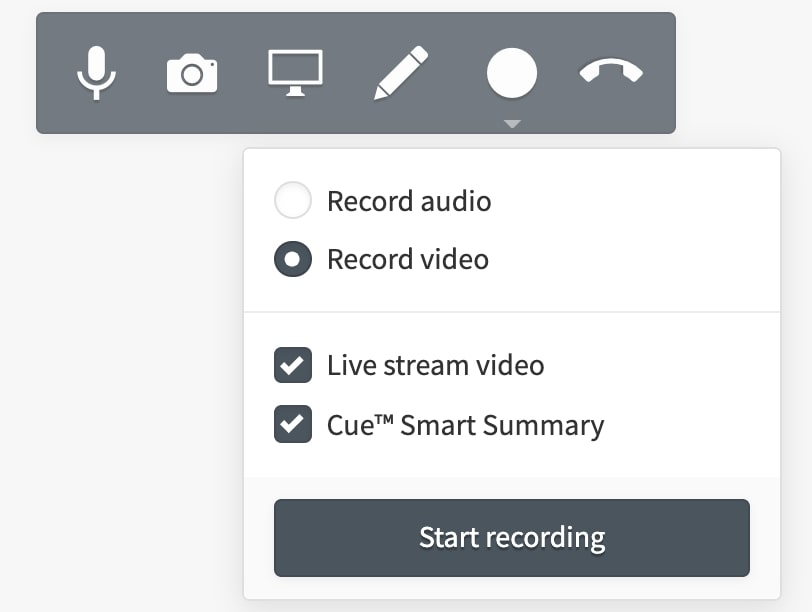
- Napsauta Tallenna-kuvaketta ylätyökalurivillä
- Valitse 'Tallenna video'
- Valitse ruutu Live Stream Video. (HUOMAUTUS: Tämä näkyy vain, jos olet jo antanut vaiheessa 1 näytetyt YouTube-kirjautumistiedot)
- Napsauta 'Aloita nauhoitus'.
- Siirry YouTube-tilillesi ja valitse Luo> Käynnistä.
- Luo uusi suoratoisto tai avaa ajoitettu suoratoisto (varmista, että suoratoistoavain on sama kuin aiemmin syötetty neuvottelutililläsi).
- Napsauta sinistä 'ELÄ' -painiketta. Tämä aloittaa suoratoiston YouTube-kanavallasi.
* Tämä ominaisuus on vain moderaattorin käytettävissä
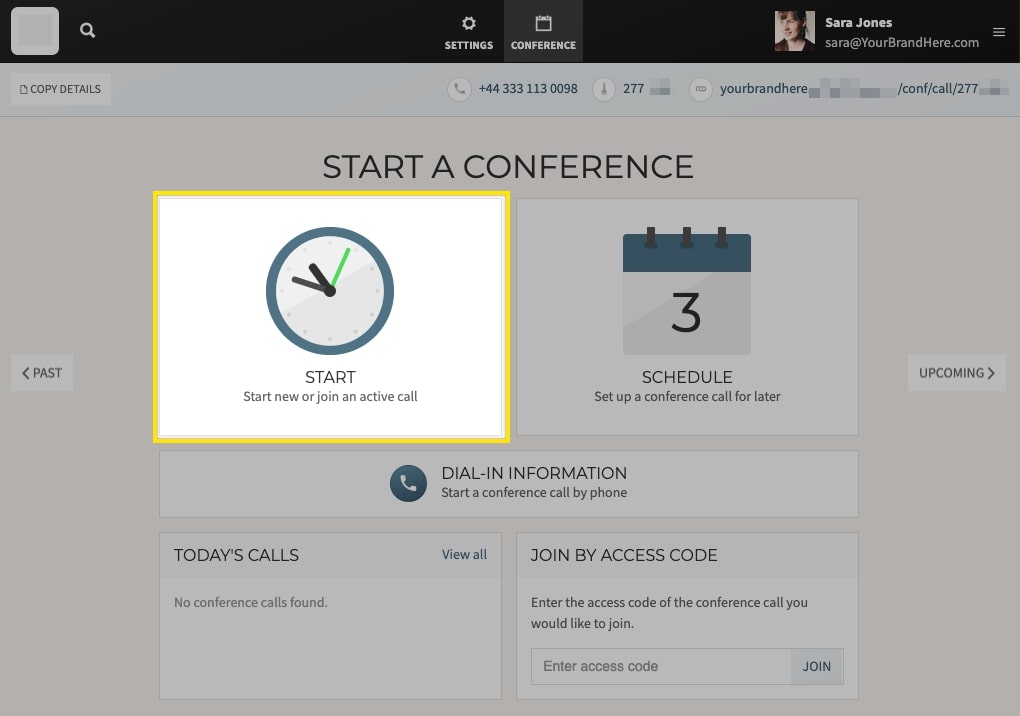
Voit hallita tai valvoa kokousta - riippumatta siitä, osallistutko konferenssiin - kirjautumalla sisään tilillesi tietokoneelta, tabletilta tai älypuhelimelta.
Päästäksesi verkkokokoushuoneeseen, kirjaudu sisään tilillesi ja napsauta 'KÄYNNISTÄ'.
Valitse sitten mikrofoni- ja web-kamera-asetuksesi ja napsauta ' Liity konferenssiin '.
Nähdäksesi puhelusi kaikkien osallistujien luettelon, napsauta oikealla puolella olevassa valikossa ' Avaa osallistujaluettelo '. Voit:
- Mykistä tai peruuta KAIKKI konferenssin osallistujat
- Lähetä sähköpostikutsu konferenssin yksityiskohdilla
- Mykistä ja poista yksittäisten osallistujien mykistys
- Tee joku valvoja
- Katso kuka on nostanut kätensä
- Poista / estä joku konferenssista
- Katso, ovatko he vain katseluohjelmassa
- Tarkastele, kuka on jo lähtenyt konferenssista
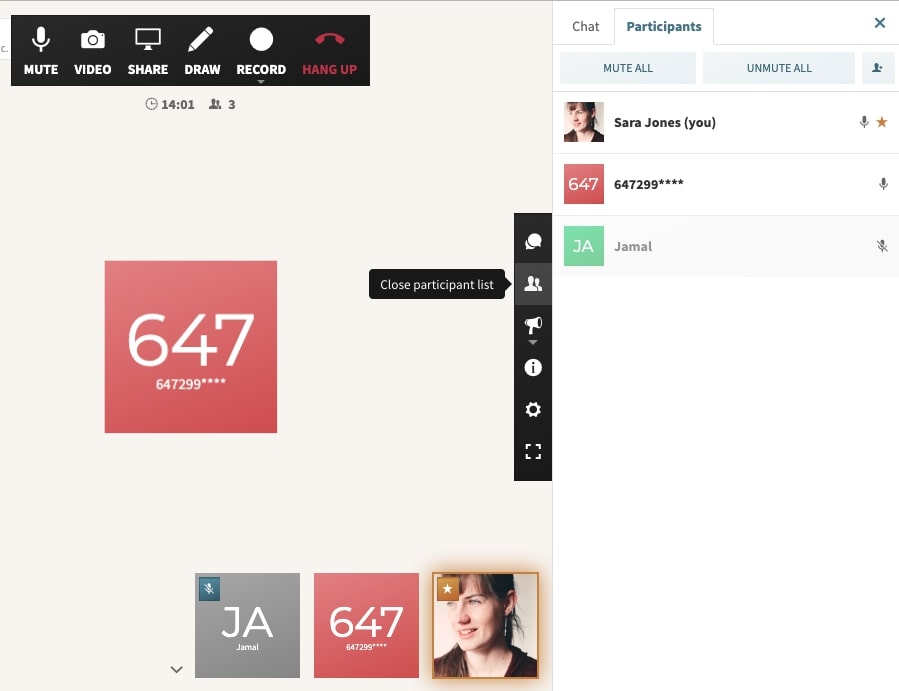
Ruudun yläosassa olevassa valikossa näet seuraavan luettelon vaihtoehdoista.
- NapsauttamallaMYKISTÄ'mykistää oman linjan, mutta voit silti kuulla muita puhelusta.
- Klikkaa 'VIDEO'aktivoidaksesi verkkokamerasi.
- "JAKAA'aktivoi näytön jakamisen.
- "DRAW'avaa taulun.
- Aloita konferenssin nauhoittaminen napsauttamalla ylävalikossa olevaa TALLENNA * -painiketta. Sinulla on mahdollisuus tallentaa ääntä tai koko online-kokoustasi, joka sisältää äänen ja videon sekä näytön jakamisen. Näet tämän vaihtoehdon muutoksen, jotta voit lopettaa nauhoituksen samalla painikkeella.
- Jos haluat poistua online-kokoustilasta ja / tai lopettaa koko konferenssin, napsauta 'LOPETTAA PUHELU*".
- * Vain valvojat voivat lopettaa kokouksen tai aloittaa nauhoituksen.
Vie hiiri laatan päälle pääikkunassa annetaan mahdollisuus mykistää / poistaa mykistys, kiinnittää henkilön ruutu tai irrottaa soittaja.
Huomautus: online-kokoushuoneessa ruutujen enimmäismäärä on 25. Näytettävät 25 ruutua ovat 24 aktiivisinta kaiutinta ja isäntä.
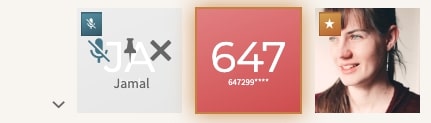
Saat lisää vaihtoehtoja konferenssin aikana siirtämällä hiirtä kokoushuoneen ikkunassa tai napauttamalla näyttöäsi, ja oikealle puolelle tulee valikko.
- CHAT avaa tekstikeskustelun, jossa osallistujat voivat esittää kysymyksiä ja jakaa tiedostoja.
- OSALLISTUJALUETTELO
- KONFERENSSIN HALLINTA - mykistä ja poista kaikkien mykistys
- TIETOA - kaikki neuvottelun yksityiskohdat, mukaan lukien puhelunumerot, pääsykoodi ja kokouslinkki
- ASETUKSET - Tarkista mikrofoni ja verkkokamera, vaihda oletuslaite ja LUKI konferenssi
- KOKO NÄYTTÖ
VIHJE: Käytä kuulokkeita aina kun mahdollista ja tee testipuhelu etukäteen.
ALOITA NYT
- Kirjaudu tilillesi.
- Napsauta 'KÄYNNISTÄ' aloittaaksesi on-demand-neuvottelun, joka alkaa heti.
- Aloita konferenssi tietokoneen kautta valitsemalla seuraavassa näytössä 'INTERNET'.
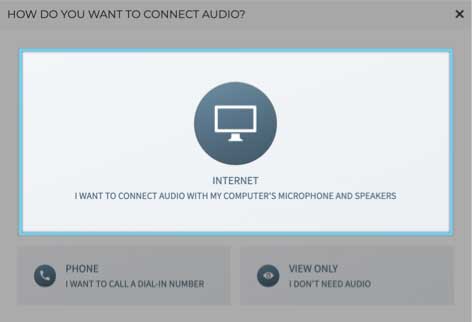
- Online-kokoushuone. Kun teet tämän ensimmäisen kerran, sinua kehotetaan "antamaan" järjestelmälle pääsy mikrofoniin.
Videoneuvottelun ensimmäinen soittaja kuulee pitomusiikkia. Kun ainakin yksi muu osallistuja saapuu, tämä musiikki lopetetaan ja kuulet toisensa.
- Aktivoi verkkokamerasi napsauttamalla VIDEO
- Voit jakaa näytön napsauttamalla 'JAA
- Tallennuspainike sijaitsee valikossa yläosassa Online-kokoushuone.
- Valitse haluamasi tallenna vain ääni or Tallenna video. Valitsemalla videon tallenne sisältää videosyötteen ja näytön jakamisen sekä äänen.
- Aloita tai keskeytä äänitys napsauttamalla Tallenna.
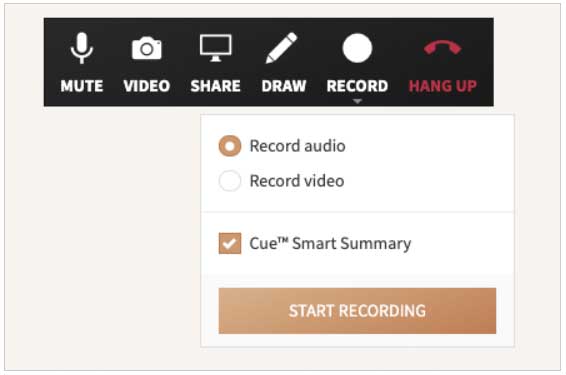 Huomautuksia: Kaikki tallennetut neuvottelupuhelut voidaan transkriptoida automaattisesti jokaisen puhelun jälkeen, jotta sinulla on yksityiskohtainen transkriptio kokouksestasi. Tämä löytyy aikaisemmista konferensseista-välilehdestä yhdessä tallenteidesi kanssa. Katso Ominaisuudet-osiosta tarkempia tietoja CUE Smart Summary -sovelluksesta.