मदद करने के लिए यहाँ हूँ
अपने खाते में लॉग इन करने के बाद, कृपया स्क्रीन पर कैलेंडर के रूप में दर्शाए गए शेड्यूल आइकन पर क्लिक करें। (स्क्रीन 1)
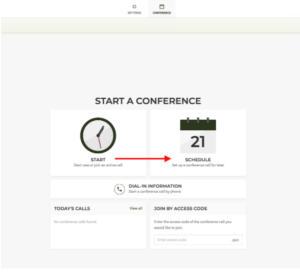
ऐसा करने पर एक नई स्क्रीन दिखाई देगी, जैसा कि नीचे चित्र में दिखाया गया है। (स्क्रीन 2)
इस स्क्रीन (स्क्रीन 2) से आप यह चुन सकते हैं कि यह सम्मेलन कब और कहाँ आयोजित किया जाए। इसमें बैठक का स्वरूप, यानी चर्चा का एजेंडा भी निर्दिष्ट किया गया है।

आवर्ती बैठकें
यदि आप कोई ऐसी मीटिंग शेड्यूल करना चाहते हैं जो नियमित रूप से हो, जैसे कि साप्ताहिक टीम बिल्डिंग मीटिंग, तो आप " रिपीट पर सेट करें " विकल्प चुनकर इस फ़ंक्शन को सेट कर सकते हैं। इससे आप यह तय कर सकेंगे कि ये मीटिंग कब और कितनी बार आयोजित की जानी चाहिए। (स्क्रीन 3)

समय क्षेत्र समस्या निवारण
मीटिंग के विवरण में एक से अधिक टाइमज़ोन जोड़ने के लिए, शेड्यूलिंग प्रक्रिया में दिखाई देने वाली पहली स्क्रीन पर " टाइमज़ोन " चुनें , और हर बार नया टाइमज़ोन जोड़ने के लिए प्लस चिह्न का उपयोग करें।
जैसे ही आप अपने टाइमज़ोन के अनुसार प्रारंभ समय तय करेंगे, कॉलब्रिज सभी पक्षों के लिए उपयुक्त समय निर्धारित करने में सहायता हेतु अन्य टाइमज़ोन विकल्पों की सूची देगा। (स्क्रीन 4)

सुरक्षा
यदि आप अपने सम्मेलन में सुरक्षा का एक और तत्व जोड़ना चाहते हैं, तो कृपया वेबपेज के निचले भाग में स्थित सुरक्षा सेटिंग्स का चयन करें।
इसके लिए आपको एक बार उपयोग होने वाला एक्सेस कोड और/या एक सुरक्षा कोड चुनना होगा । यदि आप डिफ़ॉल्ट कोड का उपयोग नहीं करना चाहते हैं, तो इन्हें यादृच्छिक रूप से जनरेट किया जा सकता है। (स्क्रीन 5)

संपर्क
निम्नलिखित पृष्ठ आपको उन संपर्कों का चयन करने की अनुमति देता है जिनसे आप जुड़ना चाहते हैं। यह सूची आपके सम्मेलन में शामिल होने वाले अंतिम पक्ष का निर्धारण नहीं करती है, क्योंकि अंतिम सम्मेलन में भाग लेने के लिए ईमेल आमंत्रण आवश्यक नहीं है।
ऐड कॉन्टैक्ट्स विकल्प का उपयोग करके , आप अपने मौजूदा संपर्कों के साथ-साथ नए संपर्क भी जोड़ सकते हैं। (स्क्रीन 6)

यदि आप अपनी एड्रेस बुक में पहले से मौजूद संपर्कों को आमंत्रित करना चाहते हैं, तो बस " संपर्क जोड़ें " पर क्लिक करें।
आप इच्छित संपर्क के आगे स्थित " हटाएँ " विकल्प का चयन करके प्रतिभागियों को हटा भी सकते हैं ।
निमंत्रण में उपयोग किए जाने वाले डायल-इन नंबर चुनें। निमंत्रण में अमेरिका और कनाडा दोनों के नंबरों का उपयोग किया जा सकता है। आप अपनी स्क्रीन के शीर्ष पर स्थित सर्च बार का उपयोग करके विशिष्ट नंबर भी खोज सकते हैं। (स्क्रीन 7)

यदि आपको कोई कठिनाई हो रही है या आपको फिर से शुरू करना है, तो मीटिंग की तिथि, समय, विषय और एजेंडा देखने के लिए बस बैक बटन दबाएँ। यदि आप कॉन्फ्रेंस को रिकॉर्ड नहीं करना चाहते हैं या कोई अंतर्राष्ट्रीय या टोल-फ्री नंबर नहीं चुनना चाहते हैं, तो कृपया नेक्स्ट चुनें ।
पुष्टि
अंतिम ' अगला' बटन पर क्लिक करने के बाद, आपको एक पुष्टिकरण विंडो दिखाई देगी जहाँ आप दर्ज की गई सभी जानकारियों की समीक्षा कर सकते हैं। जब आप सभी विवरणों से संतुष्ट हो जाएं, तो आरक्षण की पुष्टि करने के लिए 'शेड्यूल' चुनें। (स्क्रीन 8)

फिर आपको एक पुष्टिकरण ईमेल भेजा जाएगा; आपके प्रतिभागियों को उपरोक्त सम्मेलन विवरण के साथ ईमेल द्वारा आमंत्रण प्राप्त होंगे।