ಸಹಾಯ ಮಾಡಲು ಇಲ್ಲಿ
ನಿಮ್ಮ ಖಾತೆಗೆ ಸೈನ್ ಇನ್ ಮಾಡಿದ ನಂತರ, ದಯವಿಟ್ಟು ನಿಮ್ಮ ಪರದೆಯ ಮೇಲೆ ಕ್ಯಾಲೆಂಡರ್ ಆಗಿ ಪ್ರತಿನಿಧಿಸುವ ವೇಳಾಪಟ್ಟಿ ಐಕಾನ್ ಅನ್ನು ಒತ್ತಿರಿ. (ಸ್ಕ್ರೀನ್ 1)
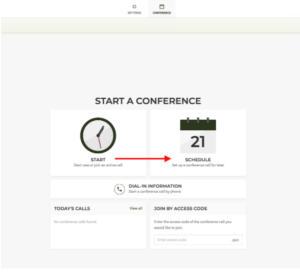
ಇದು ಕೆಳಗೆ ಚಿತ್ರಿಸಲಾದ ಹೊಸ ಪರದೆಯು ಕಾಣಿಸಿಕೊಳ್ಳಲು ಪ್ರೇರೇಪಿಸುತ್ತದೆ. (ಪರದೆ 2)
ಈ ಪರದೆಯಿಂದ (ಸ್ಕ್ರೀನ್ 2) , ಈ ಸಮ್ಮೇಳನ ಯಾವಾಗ ಮತ್ತು ಎಲ್ಲಿ ನಡೆಯಬೇಕೆಂದು ನೀವು ಆಯ್ಕೆ ಮಾಡಬಹುದು. ಇದು ಸಭೆಯ ಸ್ವರೂಪವನ್ನು, ಅಂದರೆ ಚರ್ಚೆಯ ಹಿಂದಿನ ಕಾರ್ಯಸೂಚಿಯನ್ನು ಸಹ ನಿರ್ದಿಷ್ಟಪಡಿಸುತ್ತದೆ.

ಮರುಕಳಿಸುವ ಸಭೆಗಳು
ನೀವು ವಾರಕ್ಕೊಮ್ಮೆ ನಡೆಯುವ ತಂಡ ನಿರ್ಮಾಣ ಸಭೆಯಂತಹ ಸಭೆಯನ್ನು ನಿಗದಿಪಡಿಸಲು ಬಯಸಿದರೆ, " ಪುನರಾವರ್ತನೆಯಲ್ಲಿ ಹೊಂದಿಸಿ " ಆಯ್ಕೆ ಮಾಡುವ ಮೂಲಕ ನೀವು ಈ ಕಾರ್ಯವನ್ನು ಹೊಂದಿಸಬಹುದು . ಈ ಸಭೆಗಳನ್ನು ನೀವು ಯಾವಾಗ ಮತ್ತು ಎಷ್ಟು ಬಾರಿ ಹೊಂದಲು ಬಯಸುತ್ತೀರಿ ಎಂಬುದನ್ನು ನಿರ್ದಿಷ್ಟಪಡಿಸಲು ಇದು ನಿಮ್ಮನ್ನು ಅನುಮತಿಸುತ್ತದೆ. (ಸ್ಕ್ರೀನ್ 3)

ಸಮಯವಲಯ ನಿವಾರಣೆ
ಸಭೆಯ ವಿವರಗಳಿಗೆ ಒಂದಕ್ಕಿಂತ ಹೆಚ್ಚು ಸಮಯವಲಯಗಳನ್ನು ಸೇರಿಸಲು, ದಯವಿಟ್ಟು ವೇಳಾಪಟ್ಟಿ ಪ್ರಕ್ರಿಯೆಯಲ್ಲಿ ಕಾಣಿಸಿಕೊಳ್ಳುವ ಮೊದಲ ಪರದೆಯಲ್ಲಿ " ಸಮಯವಲಯಗಳು " ಆಯ್ಕೆಮಾಡಿ, ಪ್ರತಿ ಬಾರಿ ನೀವು ಹೊಸ ಸಮಯವಲಯವನ್ನು ಸೇರಿಸಬೇಕಾದಾಗ ಪ್ಲಸ್ ಚಿಹ್ನೆಯನ್ನು ಬಳಸಿ.
ನಿಮ್ಮ ಸ್ವಂತ ಸಮಯ ವಲಯದೊಳಗೆ ನೀವು ಪ್ರಾರಂಭದ ಸಮಯವನ್ನು ನಿರ್ಧರಿಸಿದಂತೆ, ಎಲ್ಲರಿಗೂ ಉತ್ತಮ ಸಮಯವನ್ನು ನಿರ್ಧರಿಸಲು ಸಹಾಯ ಮಾಡಲು, ಕಾಲ್ಬ್ರಿಡ್ಜ್ ಒಳಗೊಂಡಿರುವ ಪಕ್ಷಗಳಿಗೆ ಇತರ ಸಮಯ ವಲಯ ಆಯ್ಕೆಗಳನ್ನು ಪಟ್ಟಿ ಮಾಡುತ್ತದೆ. (ಸ್ಕ್ರೀನ್ 4)

ಭದ್ರತಾ
ನಿಮ್ಮ ಸಮ್ಮೇಳನಕ್ಕೆ ಭದ್ರತೆಯ ಇನ್ನೊಂದು ಅಂಶವನ್ನು ಸೇರಿಸಲು ನೀವು ಬಯಸಿದರೆ, ದಯವಿಟ್ಟು ವೆಬ್ಪುಟದ ಕೆಳಭಾಗದಲ್ಲಿರುವ ಭದ್ರತಾ ಸೆಟ್ಟಿಂಗ್ಗಳನ್ನು ಆಯ್ಕೆಮಾಡಿ.
ಇದಕ್ಕಾಗಿ ನೀವು ಒಂದು ಬಾರಿಯ ಪ್ರವೇಶ ಕೋಡ್ ಮತ್ತು/ಅಥವಾ ಭದ್ರತಾ ಕೋಡ್ ಅನ್ನು ಆಯ್ಕೆ ಮಾಡಬೇಕಾಗುತ್ತದೆ . ನಿಮ್ಮ ಡೀಫಾಲ್ಟ್ ಅನ್ನು ಬಳಸಲು ನೀವು ಬಯಸದಿದ್ದರೆ ಇವುಗಳನ್ನು ಯಾದೃಚ್ಛಿಕವಾಗಿ ರಚಿಸಬಹುದು. (ಸ್ಕ್ರೀನ್ 5)

ಸಂಪರ್ಕಗಳು
ನೀವು ಸಂಪರ್ಕಿಸಲು ಬಯಸುವ ಸಂಪರ್ಕಗಳನ್ನು ಆಯ್ಕೆ ಮಾಡಲು ಮುಂದಿನ ಪುಟವು ನಿಮಗೆ ಅನುಮತಿಸುತ್ತದೆ . ಅಂತಿಮ ಸಮ್ಮೇಳನದಲ್ಲಿ ಭಾಗವಹಿಸಲು ಇಮೇಲ್ ಆಹ್ವಾನ ಅಗತ್ಯವಿಲ್ಲದ ಕಾರಣ, ಈ ಪಟ್ಟಿಯು ನಿಮ್ಮ ಸಮ್ಮೇಳನದಲ್ಲಿ ಒಳಗೊಂಡಿರುವ ಅಂತಿಮ ಪಕ್ಷವನ್ನು ನಿರ್ಧರಿಸುವುದಿಲ್ಲ.
ಸಂಪರ್ಕಗಳನ್ನು ಸೇರಿಸಿ ಆಯ್ಕೆಯನ್ನು ಬಳಸಿಕೊಂಡು , ನೀವು ಈಗಾಗಲೇ ಹೊಂದಿರುವ ಸಂಪರ್ಕಗಳ ಜೊತೆಗೆ ಹೊಸ ಸಂಪರ್ಕಗಳನ್ನು ಇನ್ಪುಟ್ ಮಾಡಬಹುದು. (ಸ್ಕ್ರೀನ್ 6)

ನಿಮ್ಮ ವಿಳಾಸ ಪುಸ್ತಕದಲ್ಲಿ ಈಗಾಗಲೇ ಇರುವ ಸಂಪರ್ಕಗಳನ್ನು ಆಹ್ವಾನಿಸಲು ನೀವು ಬಯಸಿದರೆ, " ಸಂಪರ್ಕವನ್ನು ಸೇರಿಸಿ " ಕ್ಲಿಕ್ ಮಾಡಿ.
ಬಯಸಿದ ಸಂಪರ್ಕದ ಪಕ್ಕದಲ್ಲಿರುವ " ತೆಗೆದುಹಾಕು " ಆಯ್ಕೆಯನ್ನು ಆರಿಸುವ ಮೂಲಕ ನೀವು ಭಾಗವಹಿಸುವವರನ್ನು ತೆಗೆದುಹಾಕಬಹುದು .
ಆಹ್ವಾನ ಪತ್ರಿಕೆಯಲ್ಲಿ ನೀವು ಬಳಸಲು ಬಯಸುವ ಡಯಲ್-ಇನ್ ಸಂಖ್ಯೆಗಳನ್ನು ಆಯ್ಕೆಮಾಡಿ. ಆಹ್ವಾನ ಪತ್ರಿಕೆಯಲ್ಲಿ US ಮತ್ತು CAD ಸಂಖ್ಯೆಗಳನ್ನು ಬಳಸಬಹುದು. ನಿಮ್ಮ ಪರದೆಯ ಮೇಲ್ಭಾಗದಲ್ಲಿರುವ ಹುಡುಕಾಟ ಪಟ್ಟಿಯನ್ನು ಬಳಸಿಕೊಂಡು ನೀವು ನಿರ್ದಿಷ್ಟ ಸಂಖ್ಯೆಗಳನ್ನು ಸಹ ಹುಡುಕಬಹುದು. (ಸ್ಕ್ರೀನ್ 7)

ನೀವು ಯಾವುದೇ ತೊಂದರೆಗಳನ್ನು ಎದುರಿಸುತ್ತಿದ್ದರೆ ಅಥವಾ ಮತ್ತೆ ಪ್ರಾರಂಭಿಸಬೇಕಾದರೆ, ಸಭೆಯ ದಿನಾಂಕ, ಸಮಯ, ವಿಷಯ ಮತ್ತು ಕಾರ್ಯಸೂಚಿಯನ್ನು ಪರಿಶೀಲಿಸಲು ಹಿಂದೆ ಬಟನ್ ಒತ್ತಿರಿ. ನೀವು ಸಮ್ಮೇಳನವನ್ನು ರೆಕಾರ್ಡ್ ಮಾಡಲು ಅಥವಾ ಯಾವುದೇ ಅಂತರರಾಷ್ಟ್ರೀಯ ಅಥವಾ ಟೋಲ್ ಫ್ರೀ ಸಂಖ್ಯೆಗಳನ್ನು ಆಯ್ಕೆ ಮಾಡಲು ಬಯಸದಿದ್ದರೆ, ದಯವಿಟ್ಟು ಮುಂದೆ ಆಯ್ಕೆಮಾಡಿ.
ದೃಢೀಕರಣ
ಅಂತಿಮ 'ಮುಂದಿನದು' ಬಟನ್ ಅನ್ನು ಕ್ಲಿಕ್ ಮಾಡಿದ ನಂತರ, ನೀವು ಎಲ್ಲಾ ವಿವರಗಳ ಇನ್ಪುಟ್ ಅನ್ನು ಪರಿಶೀಲಿಸಬಹುದಾದ ದೃಢೀಕರಣ ವಿಂಡೋ ಕಾಣಿಸಿಕೊಳ್ಳುತ್ತದೆ. ನೀವು ಎಲ್ಲದರಲ್ಲೂ ತೃಪ್ತರಾದ ನಂತರ, ಕಾಯ್ದಿರಿಸುವಿಕೆಯನ್ನು ಖಚಿತಪಡಿಸಲು ವೇಳಾಪಟ್ಟಿ ಆಯ್ಕೆಮಾಡಿ. (ಸ್ಕ್ರೀನ್ 8)

ನಂತರ ದೃ confir ೀಕರಣ ಇಮೇಲ್ ಅನ್ನು ನಿಮಗೆ ಕಳುಹಿಸಲಾಗುತ್ತದೆ; ನಿಮ್ಮ ಭಾಗವಹಿಸುವವರು ಮೇಲೆ ತಿಳಿಸಿದ ಸಮ್ಮೇಳನದ ವಿವರಗಳೊಂದಿಗೆ ಇಮೇಲ್ ಮೂಲಕ ಆಹ್ವಾನಗಳನ್ನು ಸ್ವೀಕರಿಸುತ್ತಾರೆ.