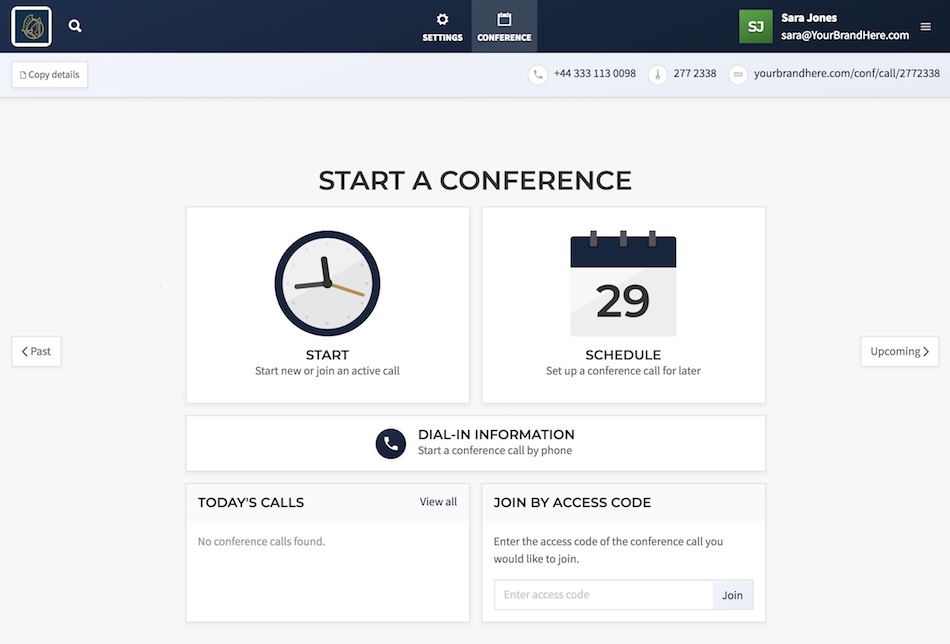
ເພື່ອກຳນົດເວລາການປະຊຸມໂດຍໃຊ້ບັນຊີ Callbridge ຂອງທ່ານ, ກ່ອນອື່ນໃຫ້ເຂົ້າສູ່ລະບົບ ແລະ ຄລິກທີ່ໄອຄອນປະຕິທິນທີ່ມີປ້າຍຊື່ວ່າ ' ກຳນົດເວລາ '. ເບິ່ງວິດີໂອ 'ວິທີການ' ທີ່ມີປະໂຫຍດຂ້າງລຸ່ມນີ້ສຳລັບຄຳແນະນຳແບບເທື່ອລະຂັ້ນຕອນກ່ຽວກັບການຕັ້ງຄ່າ ການປະຊຸມແບບເສມືນ ຈາກພາຍໃນບັນຊີຂອງທ່ານ.
1. ຢູ່ ໜ້າ ຕ່າງ ທຳ ອິດທ່ານມີຕົວເລືອກຕໍ່ໄປນີ້:
- ໃສ່ຫົວຂໍ້ ສຳ ລັບກອງປະຊຸມ (ເປັນທາງເລືອກ)
- ເລືອກວັນທີເລີ່ມຕົ້ນ / ເວລາແລະຄວາມຍາວ
- ເພີ່ມວາລະທີ່ຈະສະແດງໃນອີເມວການເຊື້ອເຊີນ (ເປັນທາງເລືອກ)
ຕົວເລືອກການປະຊຸມ:
ນອກຈາກນັ້ນ, ຜູ້ຈັດງານປະຊຸມເລືອກທີ່ຈະ ກຳນົດກອງປະຊຸມ ເປັນ ກອງປະຊຸມທີ່ເກີດຂຶ້ນຊ້ຳໆ.
ການຕັ້ງຄ່າຄວາມປອດໄພ ຍັງມີໃຫ້ສຳລັບການໂທຄັ້ງດຽວ (ບໍ່ແມ່ນການໂທທີ່ເກີດຂຶ້ນຊ້ຳໆ). ເມື່ອຕົວເລືອກນີ້ເປີດໃຊ້ງານ, ລະບົບຈະສ້າງລະຫັດຄັ້ງດຽວສຳລັບການປະຊຸມນີ້ເທົ່ານັ້ນ. ສາມາດເພີ່ມຊັ້ນຄວາມປອດໄພເພີ່ມເຕີມໄດ້ໂດຍການເລືອກລະຫັດຄວາມປອດໄພຂອງທ່ານເອງຢູ່ເທິງລະຫັດການເຂົ້າເຖິງຄັ້ງດຽວ.
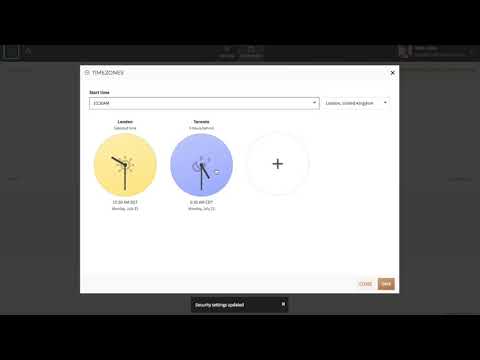
ເພີ່ມ ເຂດເວລາ ໃນຂະນະທີ່ກຳນົດເວລາ. ສິ່ງນີ້ເຮັດໃຫ້ການກຳນົດເວລາການປະຊຸມງ່າຍຂຶ້ນໃນເວລາທີ່ເໝາະສົມກັບຜູ້ເຂົ້າຮ່ວມຂອງທ່ານທີ່ຢູ່ໃນສະຖານທີ່ຕ່າງໆ.
ເລືອກເພື່ອ ບັນທຶກ ສຽງ ແລະ/ຫຼື ການປະຊຸມທາງອອນລາຍໂດຍອັດຕະໂນມັດ. ທ່ານຍັງສາມາດເລືອກໄດ້ວ່າທ່ານຕ້ອງ ການຖ່າຍທອດສົດ ການປະຊຸມສຳລັບຜູ້ຊົມຈຳນວນຫຼາຍ.
ທ່ານຍັງສາມາດເລືອກໃຫ້ Cue ສ້າງ ບົດສະຫຼຸບອັດສະລິຍະ ຂອງກອງປະຊຸມຂອງທ່ານໂດຍອັດຕະໂນມັດ. ຈາກນັ້ນຄລິກ 'ຕໍ່ໄປ' ເພື່ອດຳເນີນການຕໍ່.
2. ໃນໜ້າຕ່າງທີສອງ, ທ່ານສາມາດ ເພີ່ມຜູ້ເຂົ້າຮ່ວມ ທີ່ທ່ານຕ້ອງການຮັບການເຊີນທາງອີເມວ ແລະ ການແຈ້ງເຕືອນກ່ອນການປະຊຸມ. ພຽງແຕ່ຄລິກ 'ເພີ່ມ' ຖັດຈາກກຸ່ມ ຫຼື ບຸກຄົນທີ່ມີຢູ່ແລ້ວໃນປື້ມທີ່ຢູ່ຂອງທ່ານ. ທ່ານຍັງສາມາດວາງ ຫຼື ພິມທີ່ຢູ່ອີເມວໃນຊ່ອງ 'ເຖິງ' ຢູ່ເທິງສຸດຂອງໜ້າໄດ້.
3. ໃນໜ້າຕ່າງທີສາມ, ທ່ານຈະເຫັນລາຍຊື່ ເບີໂທເຂົ້າ . ພິມຄຳຄົ້ນຫາ ຫຼື ເລື່ອນລົງໃນລາຍຊື່ ແລະ ໝາຍຕິກໃສ່ກ່ອງທີ່ຢູ່ຂ້າງເບີໂທເຂົ້າທີ່ທ່ານຕ້ອງການໃຫ້ລວມເຂົ້າໃນການເຊີນ. ໃຫ້ສັງເກດວ່າເບີໂທເຂົ້າຫຼັກຂອງທ່ານຖືກເລືອກຕາມຄ່າເລີ່ມຕົ້ນ.
ສະຫຼຸບສັງລວມ:
4. ໜ້າສຸດທ້າຍຈະສະແດງ ບົດສະຫຼຸບລາຍລະອຽດການໂທທັງໝົດ ໃຫ້ທ່ານເພື່ອຢືນຢັນ. ເພື່ອເຮັດການປ່ຽນແປງໃດໆ, ໃຫ້ຄລິກ 'ກັບຄືນ'. ເມື່ອທ່ານພໍໃຈແລ້ວ, ໃຫ້ເລືອກ 'ກຳນົດເວລາ' ເພື່ອຢືນຢັນ ແລະ ສົ່ງຄຳເຊີນໄປຫາຜູ້ເຂົ້າຮ່ວມທຸກຄົນ.
ລາຍລະອຽດຂອງກອງປະຊຸມຈະຖືກເພີ່ມເຂົ້າໃນປະຕິທິນຂອງທ່ານໂດຍອັດຕະໂນມັດແລະທ່ານຍັງມີທາງເລືອກທີ່ຈະຄັດລອກຂໍ້ມູນການປະຊຸມເພື່ອສົ່ງໄປຫາການເຊີນອື່ນໂດຍຜ່ານວິທີທີ່ທ່ານຕ້ອງການ.