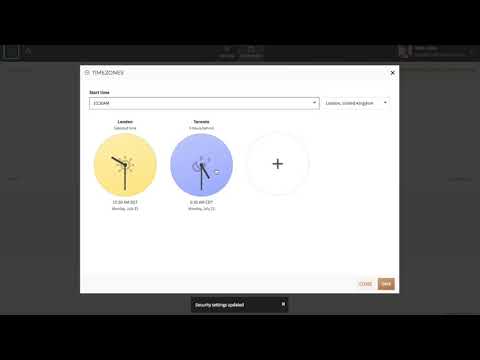
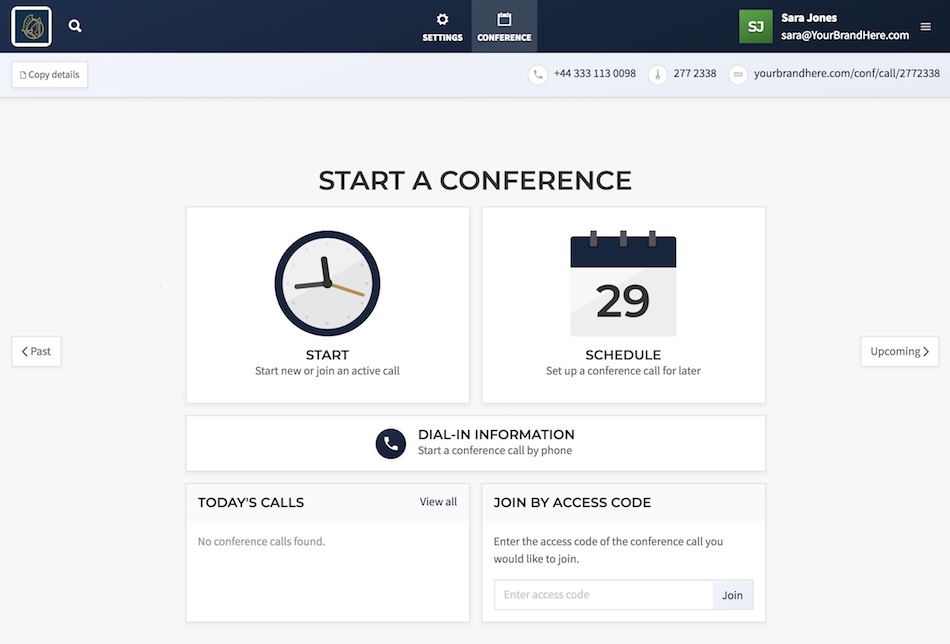
നിങ്ങളുടെ കോൾബ്രിഡ്ജ് അക്കൗണ്ട് ഉപയോഗിച്ച് ഒരു മീറ്റിംഗ് ഷെഡ്യൂൾ ചെയ്യാൻ, ആദ്യം ലോഗിൻ ചെയ്ത് ' ഷെഡ്യൂൾ ' എന്ന് ലേബൽ ചെയ്തിരിക്കുന്ന കലണ്ടർ ഐക്കണിൽ ക്ലിക്ക് ചെയ്യുക . നിങ്ങളുടെ അക്കൗണ്ടിൽ നിന്ന് ഒരു വെർച്വൽ മീറ്റിംഗ് സജ്ജീകരിക്കുന്നതിനുള്ള ഘട്ടം ഘട്ടമായുള്ള നിർദ്ദേശങ്ങൾക്കായി താഴെയുള്ള 'How To' എന്ന വീഡിയോ കാണുക .
1. ആദ്യ വിൻഡോയിൽ നിങ്ങൾക്ക് ഇനിപ്പറയുന്ന ഓപ്ഷനുകൾ ഉണ്ട്:
- മീറ്റിംഗിനായി ഒരു വിഷയം നൽകുക (ഓപ്ഷണൽ)
- ആരംഭ തീയതി / സമയം, ദൈർഘ്യം എന്നിവ തിരഞ്ഞെടുക്കുക
- ക്ഷണ ഇമെയിലിൽ ദൃശ്യമാകുന്ന ഒരു അജണ്ട ചേർക്കുക (ഓപ്ഷണൽ)
മീറ്റിംഗ് ഓപ്ഷനുകൾ:
കൂടാതെ, മീറ്റിംഗ് സംഘാടകർ കോൺഫറൻസ് ഒരു ആവർത്തിച്ചുള്ള മീറ്റിംഗായി സജ്ജീകരിക്കാൻ തിരഞ്ഞെടുക്കുന്നു.
ഒറ്റത്തവണ കോളുകൾക്കും (ആവർത്തിക്കാത്ത) സുരക്ഷാ ക്രമീകരണങ്ങൾ ലഭ്യമാണ്. ഈ ഓപ്ഷൻ സജീവമായിരിക്കുമ്പോൾ, സിസ്റ്റം ഈ മീറ്റിംഗിനായി മാത്രം ഒരു വൺ-ഓഫ് കോഡ് സൃഷ്ടിക്കും. ഒറ്റത്തവണ ആക്സസ് കോഡിന് മുകളിൽ നിങ്ങളുടെ സ്വന്തം സുരക്ഷാ കോഡ് തിരഞ്ഞെടുക്കുന്നതിലൂടെ ഒരു അധിക സുരക്ഷാ പാളി ചേർക്കാൻ കഴിയും.
ഷെഡ്യൂൾ ചെയ്യുമ്പോൾ സമയ മേഖലകൾ ചേർക്കുക . വ്യത്യസ്ത സ്ഥലങ്ങളിലുള്ള നിങ്ങളുടെ പങ്കാളികൾക്ക് അനുയോജ്യമായ സമയത്ത് മീറ്റിംഗ് ഷെഡ്യൂൾ ചെയ്യുന്നത് ഇത് എളുപ്പമാക്കുന്നു.
ഓഡിയോ കൂടാതെ/അല്ലെങ്കിൽ ഓൺലൈൻ മീറ്റിംഗ് സ്വയമേവ റെക്കോർഡ് ചെയ്യാൻ തിരഞ്ഞെടുക്കുക . കൂടുതൽ പ്രേക്ഷകർക്കായി മീറ്റിംഗ് തത്സമയം സ്ട്രീം ചെയ്യണോ എന്ന് നിങ്ങൾക്ക് തിരഞ്ഞെടുക്കാം .
നിങ്ങളുടെ മീറ്റിംഗിന്റെ ഒരു സ്മാർട്ട് സംഗ്രഹം ക്യൂ സ്വയമേവ സൃഷ്ടിക്കുന്നത് നിങ്ങൾക്ക് തിരഞ്ഞെടുക്കാം . തുടർന്ന് 'അടുത്തത്' ക്ലിക്ക് ചെയ്യുക.
2. രണ്ടാമത്തെ വിൻഡോയിൽ, മീറ്റിംഗിന് മുമ്പ് ഇമെയിൽ ക്ഷണവും ഓർമ്മപ്പെടുത്തലും സ്വീകരിക്കാൻ ആഗ്രഹിക്കുന്ന പങ്കാളികളെ നിങ്ങൾക്ക് ചേർക്കാൻ കഴിയും . നിങ്ങളുടെ വിലാസ പുസ്തകത്തിലുള്ള ഗ്രൂപ്പുകൾക്കോ വ്യക്തികൾക്കോ അടുത്തുള്ള 'ADD' ക്ലിക്ക് ചെയ്യുക. പേജിന്റെ മുകളിലുള്ള 'TO' ഫീൽഡിൽ നിങ്ങൾക്ക് ഇമെയിൽ വിലാസങ്ങൾ ഒട്ടിക്കുകയോ ടൈപ്പ് ചെയ്യുകയോ ചെയ്യാം.
3. മൂന്നാമത്തെ വിൻഡോയിൽ, നിങ്ങൾക്ക് ഡയൽ-ഇൻ നമ്പറുകളുടെ ഒരു ലിസ്റ്റ് കാണാൻ കഴിയും . ഒരു തിരയൽ പദം ടൈപ്പ് ചെയ്യുക അല്ലെങ്കിൽ ലിസ്റ്റിലൂടെ താഴേക്ക് സ്ക്രോൾ ചെയ്ത് ക്ഷണത്തിൽ ഉൾപ്പെടുത്താൻ നിങ്ങൾ ആഗ്രഹിക്കുന്ന ഏതെങ്കിലും ഡയൽ-ഇൻ നമ്പറിന് അടുത്തുള്ള ബോക്സുകൾ ചെക്ക് ചെയ്യുക. നിങ്ങളുടെ പ്രാഥമിക ഡയൽ-ഇന്നുകൾ സ്ഥിരസ്ഥിതിയായി തിരഞ്ഞെടുക്കപ്പെടുന്നുവെന്ന് ശ്രദ്ധിക്കുക.
ചുരുക്കം:
4. അവസാന പേജിൽ നിങ്ങൾക്ക് സ്ഥിരീകരിക്കുന്നതിനായി എല്ലാ കോൾ വിശദാംശങ്ങളുടെയും സംഗ്രഹം പ്രദർശിപ്പിക്കും . എന്തെങ്കിലും മാറ്റങ്ങൾ വരുത്താൻ 'തിരികെ' ക്ലിക്ക് ചെയ്യുക. നിങ്ങൾ തൃപ്തനായിക്കഴിഞ്ഞാൽ, സ്ഥിരീകരിക്കുന്നതിനും എല്ലാ പങ്കാളികൾക്കും ക്ഷണങ്ങൾ അയയ്ക്കുന്നതിനും 'ഷെഡ്യൂൾ' തിരഞ്ഞെടുക്കുക.
മീറ്റിംഗ് വിശദാംശങ്ങൾ നിങ്ങളുടെ കലണ്ടറിലേക്ക് സ്വപ്രേരിതമായി ചേർക്കും, കൂടാതെ നിങ്ങളുടെ ഇഷ്ടപ്പെട്ട രീതി വഴി മറ്റ് ക്ഷണിതാക്കൾക്ക് അയയ്ക്കുന്നതിനുള്ള കോൺഫറൻസ് വിവരങ്ങൾ പകർത്താനും നിങ്ങൾക്ക് ഓപ്ഷനുണ്ട്.