
प्रत्येक सहभागीला 'डायल-इन' फोन नंबरवर कॉल करून कॉन्फरन्स कॉल कार्य करतात आणि नंतर 'एक्सेस कोड' टाइप करा. पुढील चरणांचा वापर करून ऑन-डिमांड टेलिकॉन्फरन्स सुरू करा:
- प्रत्येकाला सामील होण्याची तारीख / वेळ कळवून आपली परिषद तपशील कॉपी आणि सामायिक करा.
- होस्टः प्राधान्यकृत डायल-इन क्रमांकावर कॉल करा.
- नियंत्रक पिन प्रविष्ट करा त्यानंतर # की.
- सहभागी: प्राधान्य असलेल्या डायल-इन क्रमांकावर कॉल करा.
- # की नंतर प्रवेश कोड प्रविष्ट करा.
- भविष्यातील सर्व कॉलसाठी समान कॉल-इन तपशील वापरा.
- आपल्या खात्यात लॉग इन करण्याची आवश्यकता नाही.
- सहभागी वेब किंवा फोनद्वारे सामील होऊ शकतात आणि सर्व एकाच कॉन्फरन्स कॉलमध्ये कनेक्ट केले जातील.
- डायल-इन क्रमांकावर कॉल करा
- # की नंतर आपला मॉडरेटर पिन प्रविष्ट करा
(आपला डायल-इन माहितीद्वारे आपला नियंत्रक पिन शोधू शकता) - रेकॉर्डिंग सुरू करण्यासाठी * 9 दाबा
- प्रत्येकजण हा संदेश ऐकेल की कॉल रेकॉर्ड केला जात आहे
(हे असे आहे की आम्ही गोपनीयता आणि जीडीपीआर नियमांचे पालन करतो) - रेकॉर्डिंग थांबविण्यासाठी / विराम देण्यासाठी पुन्हा * 9 दाबा
- जेव्हा आपली परिषद संपेल तेव्हा रेकॉर्डिंग स्वयंचलितपणे समाप्त होईल आणि एमपी 3 डाउनलोड दुवा आणि प्लेबॅक माहितीसह ईमेल होस्टला पाठविला जाईल. आपल्या खात्यात समान माहिती 'रेकॉर्डिंग' अंतर्गत उजवीकडील मेनूद्वारे आणि 'मागील' कॉलद्वारे देखील आढळू शकते.
टीप: फक्त होस्ट/मॉडरेटरच रेकॉर्डिंग सुरू करू शकतात. एकापेक्षा जास्त व्यक्ती मॉडरेटर पिन वापरू शकतात.
आमची सेवा “देशात” असलेल्या जगभरातील डायल-इन क्रमांकाची निवड ऑफर करते; कॉलर कॉन्फरन्स लाईनपर्यंत पोहोचण्यासाठी फक्त त्यांची स्थानिक फी भरत असत. कॉल करणार्यांकडून कोणतेही शुल्क आकारले जात नाही याची खात्री करण्यासाठी येथे आंतरराष्ट्रीय टोल फ्री क्रमांकही उपलब्ध आहेत. * या क्रमांकावर प्रवेश करण्यासाठी फक्त आपल्या खात्यात लॉग इन करा, त्यानंतर मुख्य कॉन्फरन्स पेजवर तुमच्या नियुक्त केलेल्या डायल-इन नंबरच्या पुढे “अधिक” क्लिक करा. येथे आपल्याला संख्यांची यादी दिसेल. उर्वरित संबंधित कॉल माहितीसह, आपल्या आंतरराष्ट्रीय सहभागींना हे डायल-इन नंबर प्रदान करा. ते पक्ष इतर कोणत्याही कॉल सहभागींप्रमाणेच डायल करतात, परंतु त्यांच्या देशासाठी नियुक्त केलेला आंतरराष्ट्रीय डायल-इन नंबर वापरुन (सूचीबद्ध नसलेल्या देशांमधील कॉलर त्यांच्या नेहमीच्या देशातील कॉलिंग कोडचा वापर करुन यूएस-आधारित कोणत्याही डायल-इन नंबरवर डायल करू शकतात. ).
यापैकी कोणतीही संख्या आपल्या प्राथमिक डायल-इन क्रमांकावर सेटिंग्जमध्ये जाऊन देशाच्या नावाचा सर्व भाग किंवा भाग टाइप करून, नंतर त्या देशास हायलाइट करून आणि सेव्ह दाबा. या प्रकारे आपल्या खात्यात जोडलेले आंतरराष्ट्रीय क्रमांक आपण आमच्या साइटद्वारे पाठविलेल्या कोणत्याही परिषद आमंत्रणांवर स्वयंचलितपणे दिसून येतील.
* अतिरिक्त प्रती मिनिट शुल्क लागू.
फोनद्वारे सामील होणाऱ्या सहभागींची संपूर्ण संख्या यजमान पाहू शकतात . तसेच , कॉन्फरन्स चालू असताना तुम्ही तुमच्या ऑनलाइन मीटिंग रूममधूनच थेट तुमच्या अॅड्रेस बुकमध्ये संपर्क जोडू शकता.
- आपल्या टेलिफोन सहभागींना एक नाव जोडा जेणेकरून आपल्या संमेलनात कोण आहे आणि कोण बोलत आहे हे आपल्याला नक्की माहिती असेल.
- एक संपर्क फोन नंबर थेट आपल्या अॅड्रेस बुकवर सेव्ह करा जेणेकरून भविष्यातील बैठकींवरील आपल्या परिषदांमध्ये कोण संपर्क करीत आहे हे आपल्याला ठाऊक असेल.
- ईमेल सारांशात प्रत्येक सभेमध्ये कोण उपस्थित होते याची नावे पहा.
- आपल्या खात्यात 'स्मार्ट शोध' वैशिष्ट्य वापरुन नावे शोधा आणि आपल्या संपर्कात कोणत्या बैठकीत भाग घेतला आहे ते पहा (प्रत्येक वर्गणीसह उपलब्ध नाही).
* टीपः केवळ नियंत्रकच संपूर्ण कॉलर नंबर पाहण्यात सक्षम असतील आणि त्यांच्या खात्यात लॉग इन केलेले केवळ नियंत्रक (म्हणजेच यजमान / संयोजकांनी मॉडरेटर बनविलेले कोणीही नाही) संपर्क संपादित करण्याची क्षमता असेल.
हे कस काम करत?
- जर आपण यापूर्वीच आपल्या अॅड्रेस बुकमधील संपर्कांमध्ये फोन नंबर जोडले असतील तर लोक आपल्या कॉन्फरन्समध्ये फोनद्वारे सामील होत असतील तर आपण आधीपासून आपल्या अॅड्रेस बुकमध्ये जे प्रविष्ट केले त्यावरून त्यांचे नाव दर्शविलेले आपल्याला दिसेल.
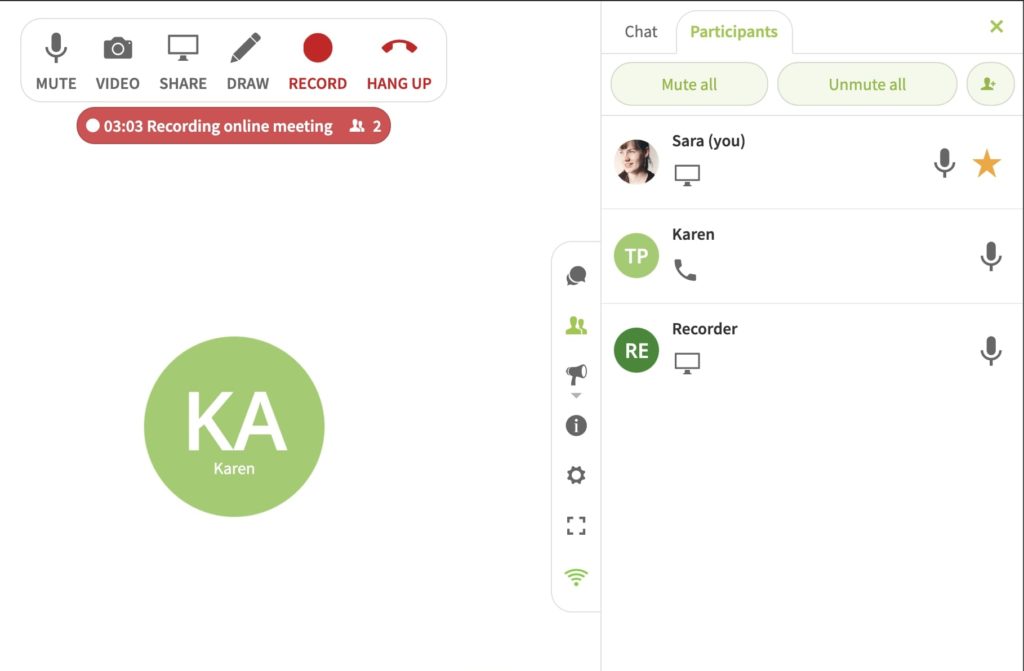
- नियंत्रक म्हणून ऑनलाईन मीटिंग रूममध्ये असताना, फक्त सहभागी यादी उघडा आणि आपल्या उपस्थितांपैकी एकाच्या फोन नंबरवर क्लिक करा आणि आपल्या अॅड्रेस बुकमध्ये नवीन किंवा विद्यमान संपर्कात नाव जोडण्याचा पर्याय आपल्याला देण्यात येईल. बदलांची पुष्टी करण्यासाठी 'सेव्ह' दाबा.
- फोन सहभागींपैकी त्यांच्या नावाच्या किंवा नंबरच्या खाली हँडसेट आयकॉन असेल आणि कोणत्याही वेब पार्टिसिपेंटच्या नावाखाली संगणक प्रतीक असेल.
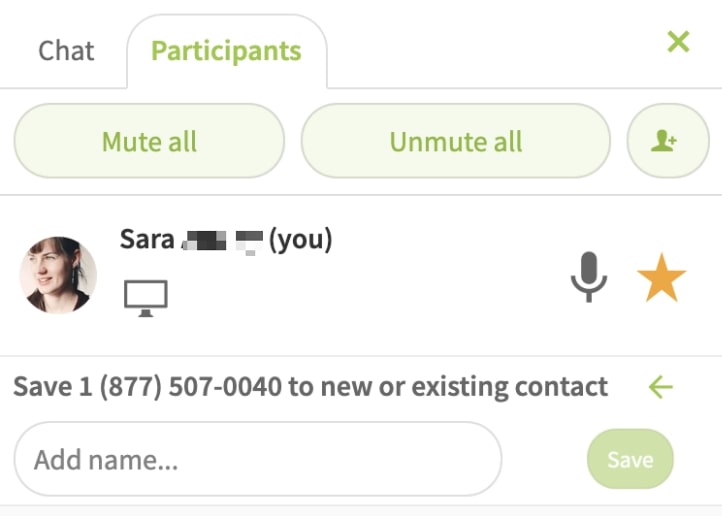
दूरध्वनी परिषद नियंत्रणे:
सर्व कॉलरसाठी उपलब्धः
* 2 आपला हात वर करा किंवा कमी करा
* 6 आपली ओळ नि: शब्द करा किंवा सशब्द करा
फक्त कॉल मॉडरेटरनाच उपलब्ध :
* 5 बैठक लॉक
* 7 टॉगल निःशब्द मोड (तपशीलांसाठी खाली पहा)
* 8 टॉगल एंट्री आणि एग्जिट चाइम्स
* 9 रेकॉर्डिंग प्रारंभ करा आणि थांबवा
* 0 समाप्ती परिषद
उपलब्ध नि: शब्द मोड:
संभाषण मोड: डीफॉल्ट मोड जेथे सर्व सहभागी बोलू शकतात, निःशब्द करू शकतात किंवा * 6 दाबून स्वत: ला सशब्द करू शकतात.
प्रश्नोत्तर मोड: सर्व सहभागी निःशब्द आहेत आणि त्यांची स्वतःला स्वतंत्रपणे सशब्द करण्याची क्षमता आहे.
सादरीकरण मोड: सर्व सहभागी नि: शब्द केलेले आहेत आणि केवळ नियंत्रकाद्वारे ध्वनीमुद्रित केले जाऊ शकतात.
सर्व कॉलसाठी डीफॉल्ट निःशब्द मोड सेट करा:
आपल्या खात्यांमधून आपल्या सर्व कॉलसाठी डीफॉल्ट निःशब्द मोड सेट केला जाऊ शकतो. 'सेटिंग्ज' वर जा आणि नंतर 'मॉडरेटर -ड-ऑन' निवडा आणि आपल्या पसंतीच्या डीफॉल्ट निःशब्द मोडवर क्लिक करा.
* लक्षात घ्या की ही नवीन सेटिंग केवळ आपण बदलल्यानंतरच्या कॉलवर लागू होईल किंवा आपण सेटिंग बदलल्यानंतर शेड्यूल केले आहेत. आधीपासून नियोजित कॉलसाठी डीफॉल्ट निःशब्द मोड बदलण्यासाठी, आपल्याला त्या कॉलवर नवीन सेटिंग लागू होण्यासाठी रद्द करण्याची आणि त्यांचे पुन्हा वेळापत्रक करावे लागेल.
आपल्या संगणकावरून कॉल नियंत्रित करा:
आपण आपल्या संगणकावरून 'FAQs' विभागाअंतर्गत आपला कॉल नियंत्रित करू इच्छित असाल तर आपल्याला लेख सापडेल
' मी माझा कॉल ऑनलाइन कसा व्यवस्थापित करू? ' यामध्ये तुम्ही ऑनलाइन मीटिंग रूमद्वारे तुमची कॉन्फरन्स कशी व्यवस्थापित करू शकता हे स्पष्ट केले आहे.
- आपल्या खात्यात साइन इन करा
- आपल्या सक्रियकरण ईमेलमधील दुवा वापरा
- क्लिक करा अनुसूची
- आपल्या खात्याच्या मुख्यपृष्ठावरील मोठ्या कॅलेंडर चिन्हावर क्लिक करा किंवा टॅप करा.
- आपल्या संमेलनासाठी शीर्षक प्रविष्ट करा - हे वैकल्पिक आहे, परंतु आपल्या सहभागींसाठी आणि आपल्यासाठी शोध फंक्शनचा वापर करून आपल्या खात्यात पुन्हा सभा शोधण्यासाठी उपयुक्त आहे.
- एक तारीख, वेळ आणि कालावधी निवडा.
- आवश्यक असल्यास वैकल्पिक वर्णन (अजेंडा) जोडा.
- रेकॉर्डिंग - आपली परिषद स्वयंचलितपणे रेकॉर्ड होण्यासाठी सेट करा.
- ध्वनिमुद्रण - आपली मीटिंग आमच्या एआय बॉट 'सीईयू' द्वारे स्वयंचलितपणे लिप्यंतरित करा. स्वयंचलित विषय टॅग आणि कीवर्ड शोध समाविष्ट करते.
- सेट अप ए आवर्ती बैठक दररोज, साप्ताहिक किंवा मासिक पर्यायांसह 'सेट टू रीट' वर क्लिक करून.
- आंतरराष्ट्रीय सहभागी? फक्त निवडा वेळ क्षेत्र शेड्यूलिंग प्रक्रियेच्या पहिल्या स्क्रीनवर, नंतर दुसरे स्थान जोडण्यासाठी प्लस चिन्हावर क्लिक करा. हे आपल्याला सर्व आमंत्रित पक्षांसाठी सर्वोत्तम पर्याय निवडण्याची परवानगी देईल.
- सुरक्षा सेटिंग्ज: या कॉन्फरन्स कॉलसाठी अनियमितपणे व्युत्पन्न केलेला एक-वेळ प्रवेश कोड तयार करा.
- PARTICIPANTS जोडा
- डायल इन नंबर निवडा
- सारांश
- एकदा आपण तपशील अचूक असल्याची पुष्टी केल्यानंतर 'वेळापत्रक' दाबा.
- आपण आणि सहभागी म्हणून सामील झालेल्या सर्वांना आपल्या कॉन्फरन्समध्ये सामील होण्यासाठी आवश्यक असलेल्या सर्व तपशीलांसह आपल्या खात्यासाठी प्रवेश कोडसह ईमेल आमंत्रण प्राप्त होईल.
- नियोजित प्रारंभ वेळेच्या 15 मिनिटे आधी सर्व आमंत्रितांना स्वयंचलित स्मरणपत्र ईमेल देखील प्राप्त होईल.
होय! सहभागी सफारीमध्ये किंवा आमच्या मोबाइल ॲपचा वापर करून व्हिडिओ कॉन्फरन्समध्ये सामील होऊ शकतात.
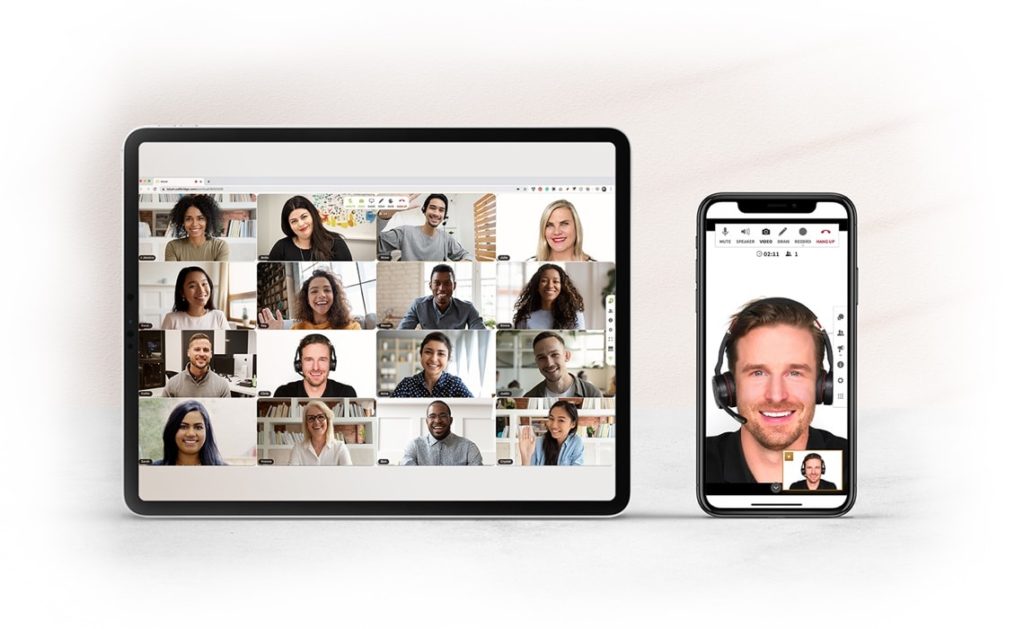 टीप: व्हिडिओ उपलब्ध होण्यासाठी iOS 13 आवश्यक आहे. आयओएस चालवणार्या डिव्हाइसेससह 12 सहभागी अद्याप त्यांचे ऑडिओ सामायिक करू शकतात आणि नक्कीच इतर सहभागी ऐकू शकतात, तथापि व्हिडिओ उपलब्ध होणार नाही.
आमची स्क्रीन सामायिकरण सेवा आपल्या ब्राउझरमध्येच वेबआरटीसी तंत्रज्ञान वापरुन कार्य करते. आपली स्क्रीन किंवा सामायिक दस्तऐवज पाहण्याकरिता डाउनलोड करण्यासाठी काहीही नाही आणि आपल्या सहभागींनी कोठेही नोंदणी करण्याची आवश्यकता नाही.
- आपल्याकडे Google Chrome, सफारी, फायरफॉक्स किंवा आमच्यापैकी एक असल्याची खात्री करा डेस्कटॉप अॅप्स स्थापित
- विंडोज, मॅक किंवा लिनक्स संगणक आवश्यक
- विंडोज, मॅक किंवा लिनक्स संगणक आवश्यक
- आपल्या ऑनलाईन मीटिंग रूममध्ये सामील व्हा
- Chrome किंवा अॅपमधील आपल्या खाते डॅशबोर्डवरून 'प्रारंभ' क्लिक करा; किंवा
- आपल्या मीटिंग रूमचा दुवा आपल्या Chrome ब्राउझरमध्ये पेस्ट करा
- क्लिक कराशेअर. आपल्या ऑनलाईन मीटिंग रूमच्या वरच्या मध्यभागी बटण
- जुने ब्राउझर स्थापित करण्यासाठी विस्ताराची आवश्यकता असेल. 'विस्तार जोडा' क्लिक करा आणि सूचनांचे अनुसरण करा
- आपण काय सामायिक करू इच्छिता ते निवडा
- संपूर्ण डेस्कटॉप - पॉवरपॉईंट स्लाइड डेकसाठी सर्वोत्तम
- एक अनुप्रयोग - दर्शकांना केवळ एक विशिष्ट कागदपत्र पहाण्याची खात्री करुन घ्यायची असेल तर उपयुक्त
- एक Google Chrome टॅब - Chrome मध्ये वेबसाइट सामायिक करण्यासाठी सर्वात सुलभ
- बाहेर पडणे सामायिकरण
- आपल्या ऑनलाईन मीटिंग रूमच्या वरच्या मध्यभागी असलेल्या 'सामायिक करा' बटणावर क्लिक करा; किंवा
- आपल्या ऑनलाइन मीटिंग रूमच्या मध्यभागी किंवा तळाशी असलेल्या 'सामायिकरण थांबवा स्क्रीन' वर क्लिक करा
उजव्या बाजूला असलेल्या चॅट बॉक्सद्वारे सादरीकरणासाठी दस्तऐवज अपलोड करणे देखील शक्य आहे . लहान गटांसाठी आणि ॲनिमेटेड पॉवरपॉइंट सादरीकरणांसाठी हा सर्वोत्तम पर्याय आहे.
सहभागी : सहभागींना तुमची शेअर केलेली स्क्रीन पाहता यावी यासाठी, त्यांना व्हिडिओ कॉलप्रमाणेच त्यांच्या ब्राउझरद्वारे कॉल करणे आवश्यक आहे. सहभागींसाठी सविस्तर सूचना तुम्हाला आमच्या सपोर्ट साइटवरील वेब कॉन्फरन्सिंग विभागातील 'सहभागी माझ्या व्हिडिओ कॉन्फरन्समध्ये कसे सामील होऊ शकतात?' या लेखात मिळतील.
अनुसूचित परिषदांसाठी
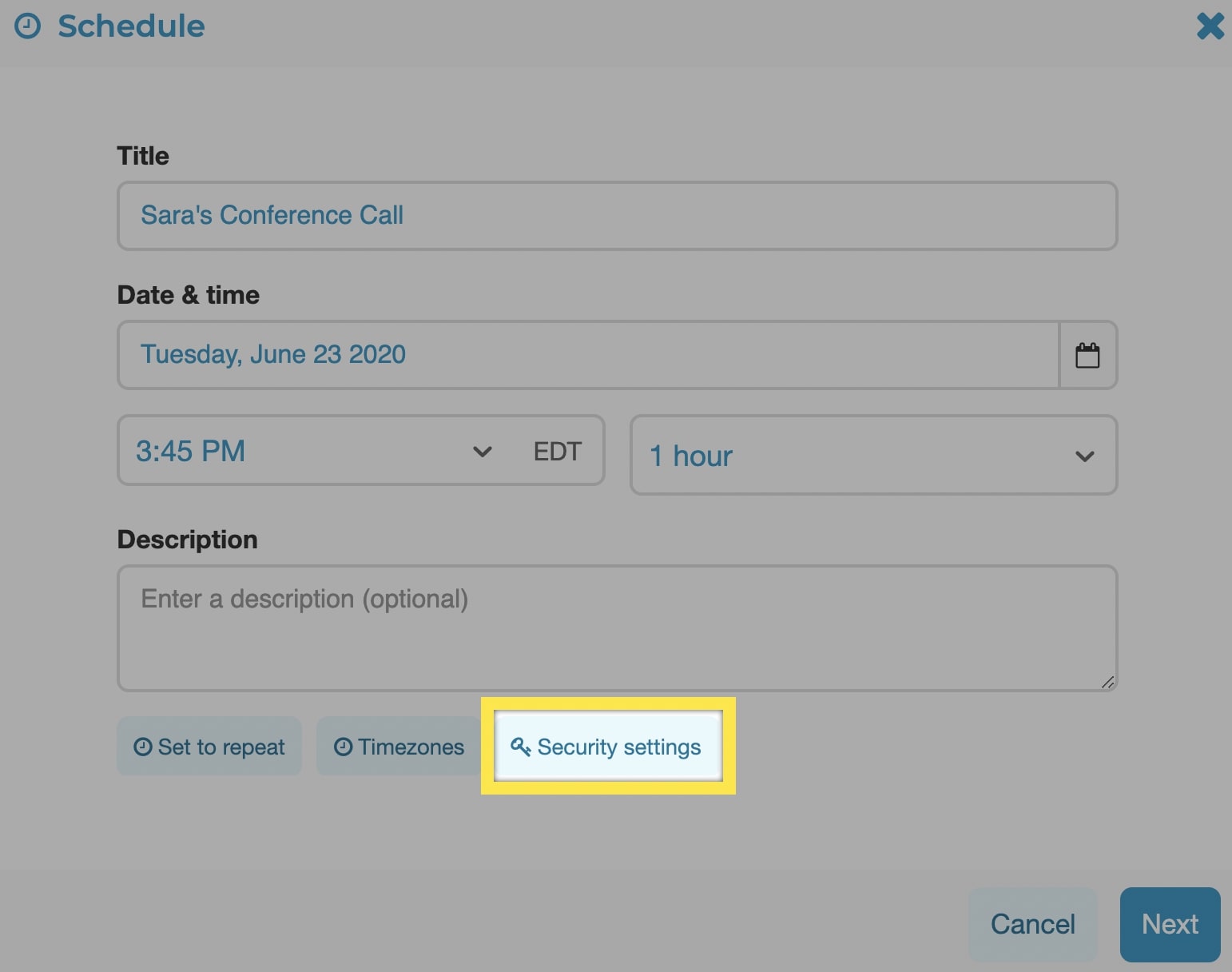
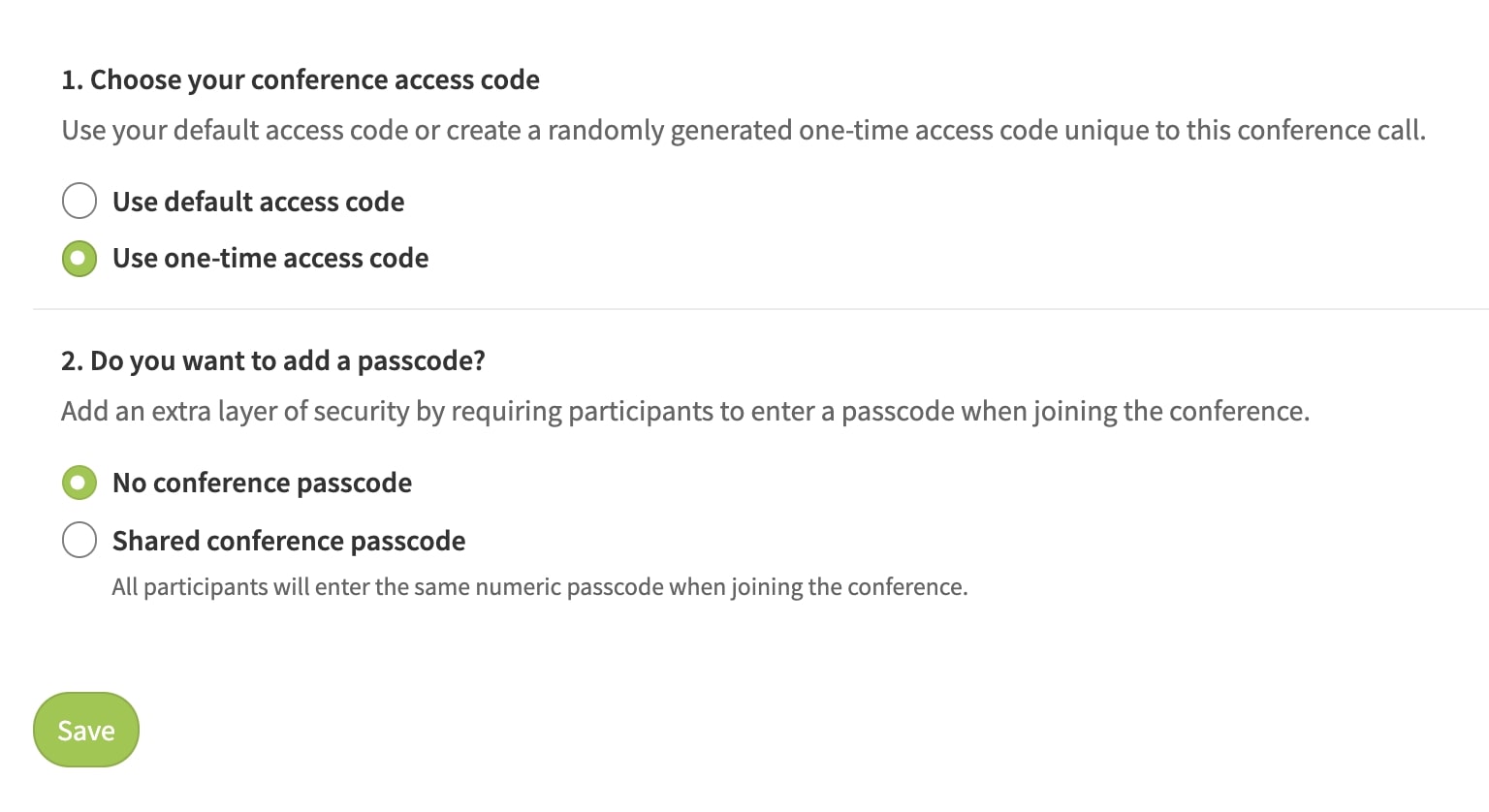
जर तुमचा एखादा महत्त्वाचा कॉल असेल आणि तो खाजगी राहील याची तुम्हाला खात्री करायची असेल, तर कॉल शेड्यूल करताना फक्त ' सुरक्षा सेटिंग्ज ' हा पर्याय निवडा. हा पर्याय पहिल्या 'कॉन्फरन्स शेड्यूल करा' पानाच्या तळाशी आढळेल आणि तो तुम्हाला फक्त त्या विशिष्ट शेड्यूल केलेल्या कॉलसाठी वापरला जाणारा एक-वेळचा ॲक्सेस कोड यादृच्छिकपणे तयार करण्याचा पर्याय देईल.
आपल्याकडे फक्त या सभेसाठी आपला स्वतःचा 'सुरक्षा कोड' निवडून सुरक्षेचा अतिरिक्त स्तर जोडण्याचा पर्याय देखील असेल. Codeक्सेस कोड स्वीकारल्यानंतर कॉलरना हे प्रविष्ट करण्यास सांगितले जाईल. शेड्यूल कॉलसाठी, हे वैशिष्ट्य केवळ एक-वेळ प्रवेश कोडच्या संयोजनात वापरले जाऊ शकते.
वन-टाइम codeक्सेस कोड नियमित आमंत्रण डायल-इन नंबर आणि मिटिंग यूआरएलसह सर्व आमंत्रितांना पाठविला जाईल. सहभागींना नेहमीच्या डायल-इन नंबरवर कॉल केल्यानंतर आपल्या नियमित कोडऐवजी हा कोड प्रविष्ट करणे आवश्यक असते.
** एक-वेळ कोड शेड्यूल केलेल्या प्रारंभ वेळेच्या 15 मिनिटांपूर्वी सक्रिय होईल.
सर्व संमेलनासाठी डीफॉल्ट
तुमच्या खात्यातील सेटिंग्ज विभागामार्फत, ' सुरक्षा ' निवडा, 'एक-वेळचा ऍक्सेस कोड वापरा' निवडा आणि सेव्ह वर क्लिक करा. यामुळे तुमच्या सर्व नियोजित मीटिंगसाठी एक विशिष्ट ऍक्सेस कोड ही तुमची डीफॉल्ट पसंती म्हणून सेट होईल.
एक-वेळ सुरक्षा कोड वापरून व्हिडिओ कॉन्फरन्समध्ये सामील व्हा
- वन-टाइम codeक्सेस कोड सुरक्षा सेटिंगचा वापर करून परिषदेचे वेळापत्रक तयार करा
- परिषद संयोजक:
- आपल्या खात्यात ऑनलाइन लॉग इन करा
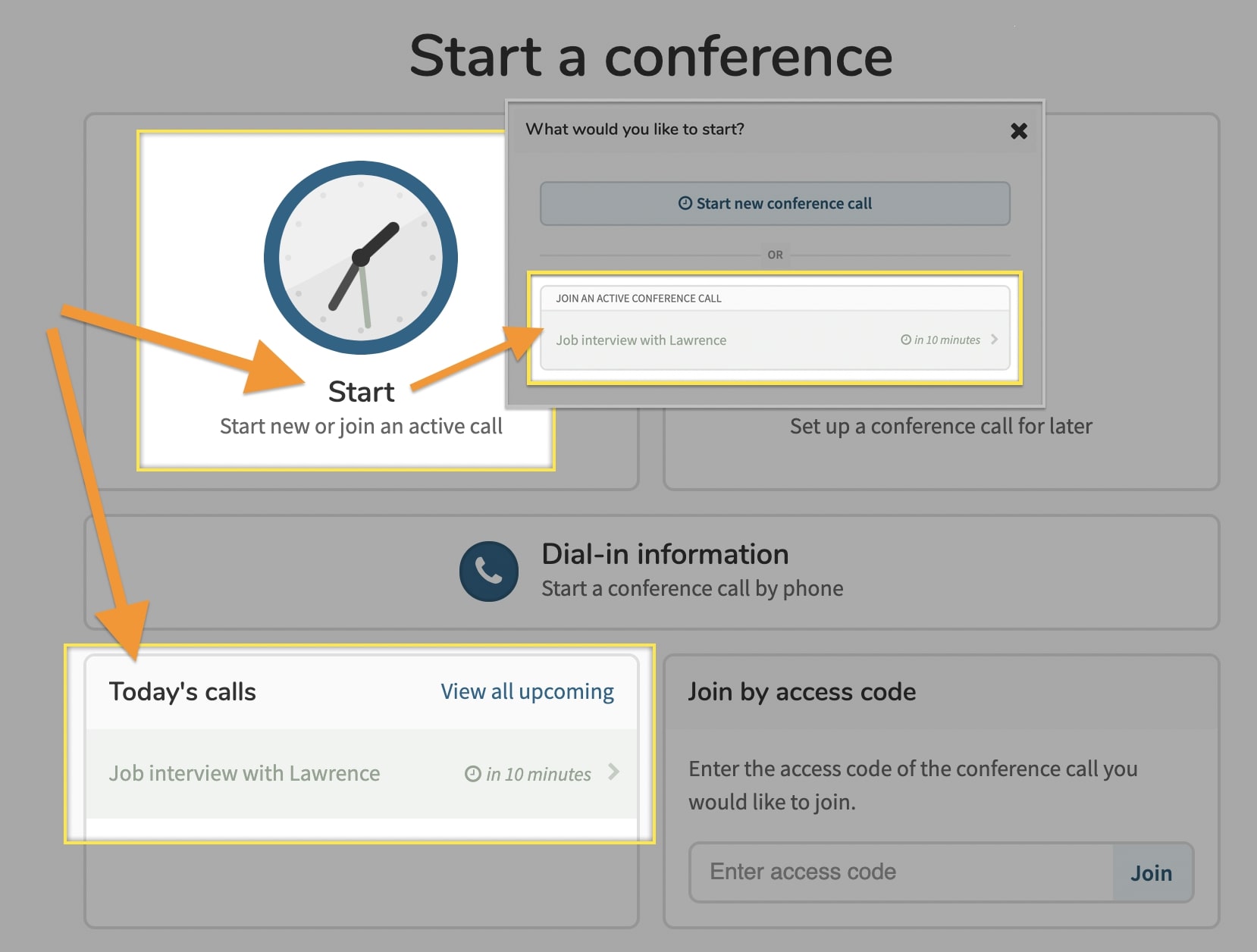
- 'प्रारंभ' वर क्लिक करा आणि आपण अनुसूची केलेली बैठक निवडल्याचे सुनिश्चित करा
- किंवा 'आजचे कॉल' विभागात संबंधित संमेलनावर क्लिक करा
- किंवा 'आगामी' विभागात जा आणि संबंधित परिषदेवर क्लिक करा
- सहभागी:
- अनुसूचित बैठकीसाठी ईमेल आमंत्रण किंवा स्मरणपत्र उघडा
- ईमेलमधील मीटिंग लिंकवर क्लिक करा
- जर एखादा सहभागी त्यांच्या कॅलेंडरमध्ये मीटिंग जोडत असेल तर ते सामील होण्यासाठी त्यांच्या कॅलेंडरमधील संमेलनाच्या दुव्यावर क्लिक करू शकतात.
सुरक्षा कोड
सर्व संमेलनासाठी डीफॉल्ट
तुमच्या खात्यातील सेटिंग्ज विभागामार्फत, ' सुरक्षा ' निवडा आणि तुमचा स्वतःचा पसंतीचा कोड प्रविष्ट करा. हा कोड सहभागींना फोनवरून कॉल करताना आणि वेबद्वारे सामील होताना पॉप-अप संदेशाद्वारे प्रविष्ट करण्यास सांगितले जाईल. यामुळे, जिथे विवेकबुद्धी आणि गोपनीयता आवश्यक आहे अशा परिस्थितींमध्ये सुरक्षेचा आणखी एक स्तर जोडला जाईल.
चरण # 1: आपल्या YouTube खात्याशी दुवा साधत आहे
थेट प्रवाह सक्षम करा:
- आपल्या YouTube खात्यात साइन इन करा
- आपल्या डेस्कटॉप संगणकावर आपल्या खात्याच्या वरच्या उजवीकडे असलेल्या व्हिडिओ चिन्हावर क्लिक करा आणि 'थेट जा'
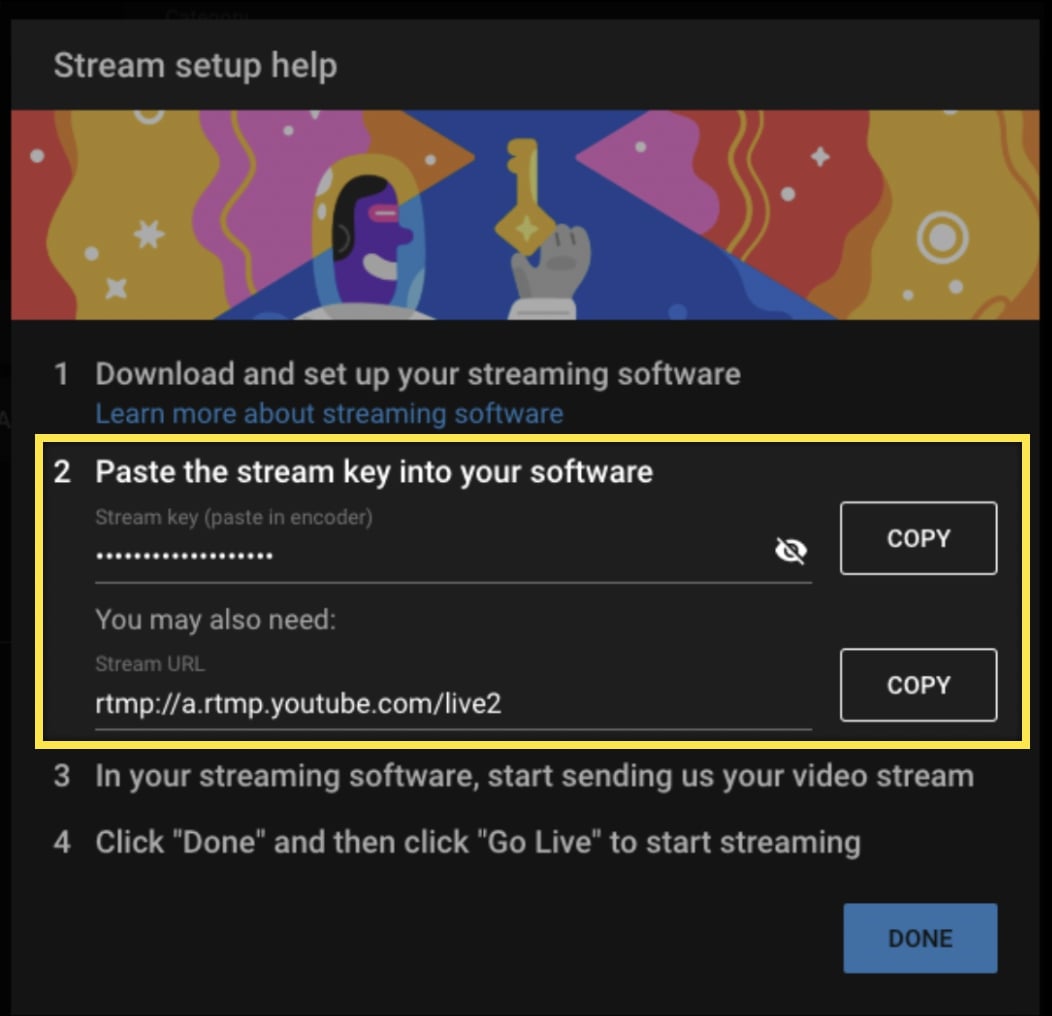
- आपण यापूर्वीच आपले YouTube खाते थेट प्रवाहावर सेट केले नसेल तर 'निवडाप्रवाह'आणि आपल्या चॅनेलसाठी तपशील भरा.
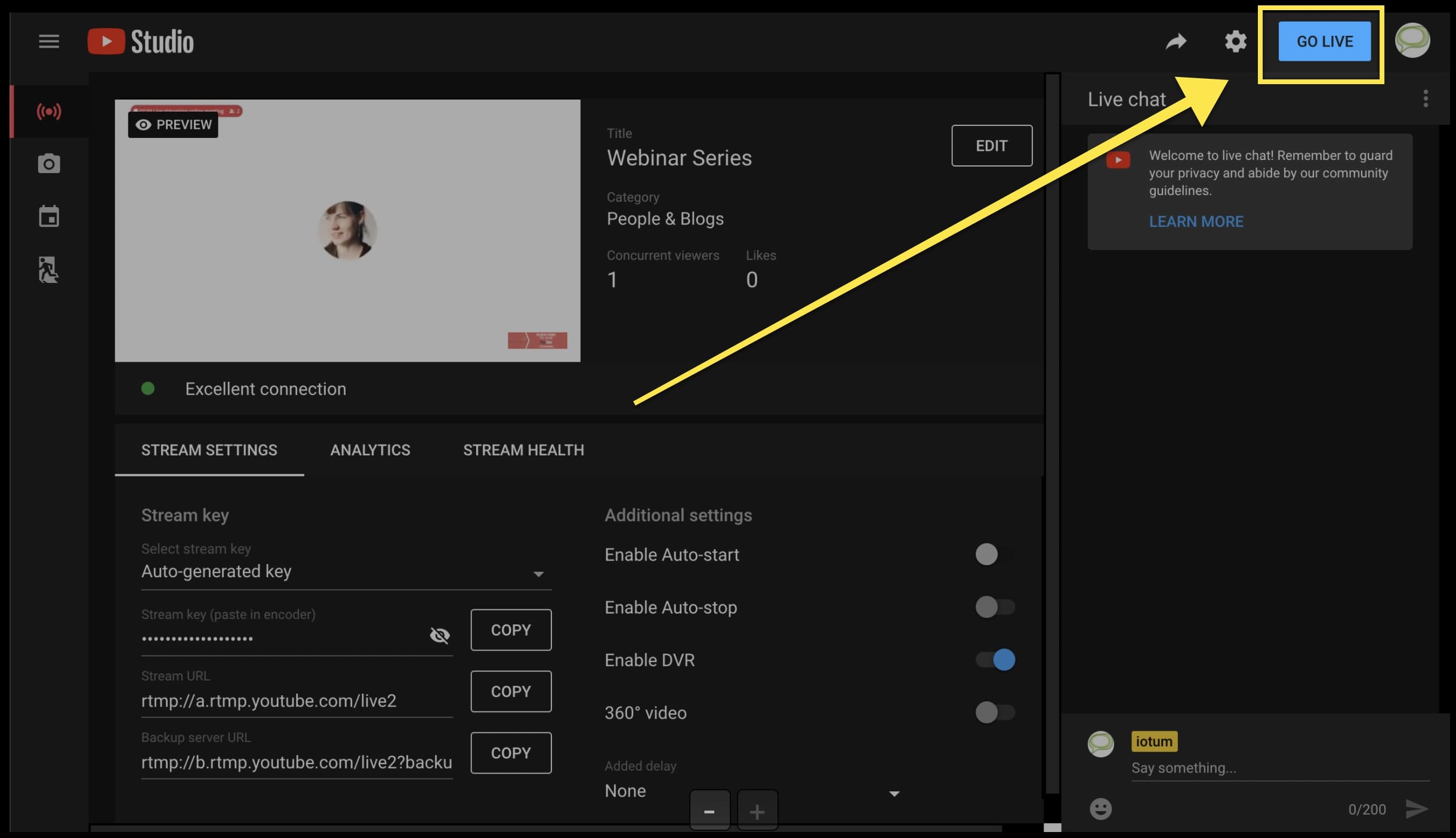
- खाली चित्रात पृष्ठ म्हणून एक पृष्ठ प्रदर्शित होईल, दोन्ही प्रवाह की आणि प्रवाह URL कॉपी करा.
आपल्या खात्यावर आपला YouTube प्रवाह तपशील जोडा:
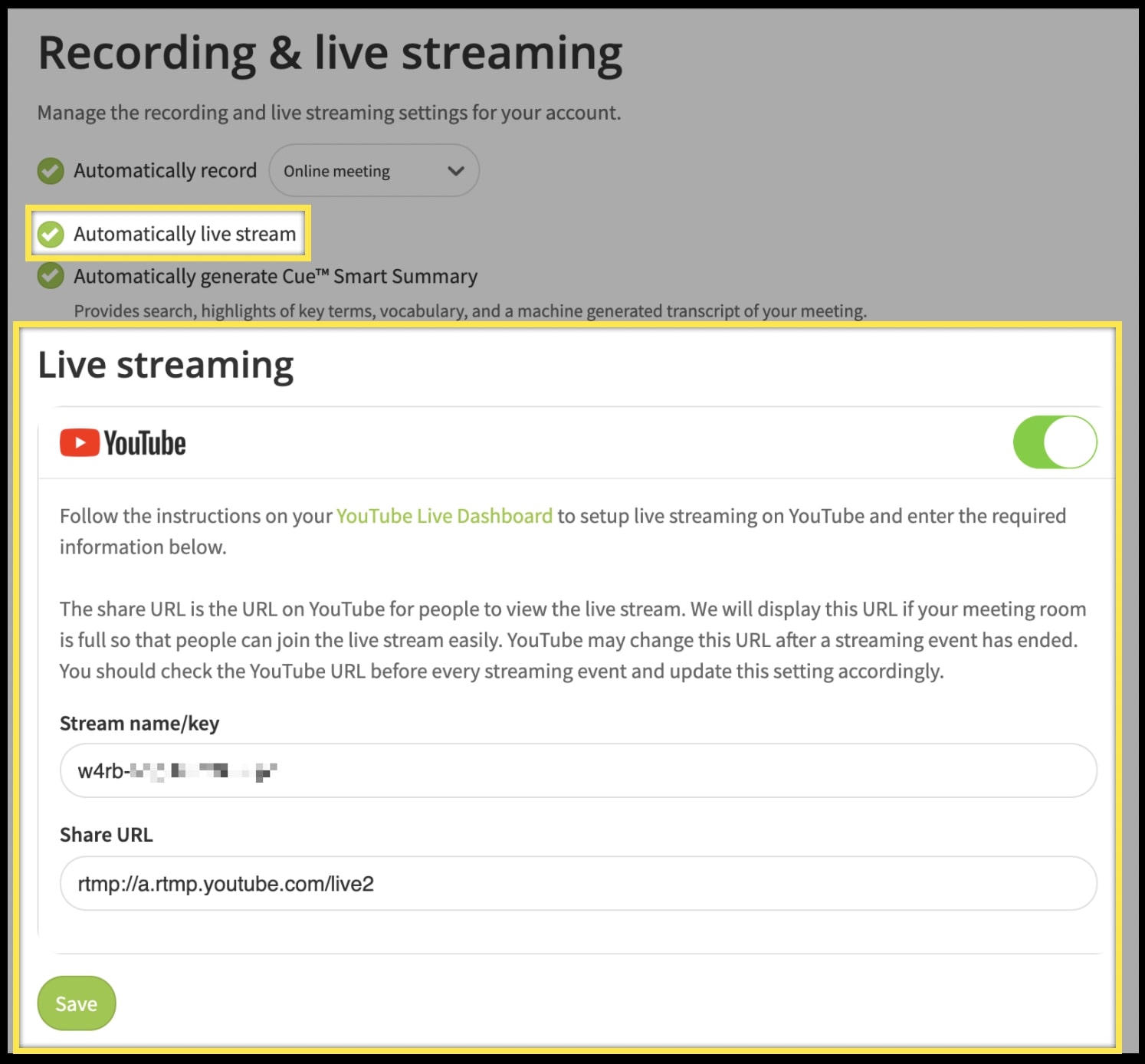
- जा सेटिंग्ज> रेकॉर्डिंग आणि थेट प्रवाह> टॉगल चालू
- आपल्या प्रवाह की मध्ये पेस्ट करा
- आणि सामायिक करा आणि जतन करा क्लिक करा.
- आपण सर्व बैठका रेकॉर्ड करू इच्छित असल्यास, परंतु सर्व बैठका प्रवाहित करू इच्छित नसल्यास, ऑनलाइन मीटिंग रूममध्ये थेट प्रवाहासाठी आपल्याला रेकॉर्डिंग थांबविणे आणि पुन्हा सुरू करणे आवश्यक आहे हे लक्षात घ्या.
टीप: यूट्यूब वेळोवेळी या सेटिंग्ज अद्ययावत करेल, त्यामुळे प्रत्येक थेट प्रक्षेपण कार्यक्रमापूर्वी तुम्ही या तपशिलांची खात्री करून घ्यावी असे सुचवले जाते.
टीप : सर्वसाधारणपणे आपले YouTube खाते वापरण्याविषयी अधिक तपशीलवार मार्गदर्शनासाठी, कृपया येथे दिलेल्या YouTube सपोर्ट साइटला भेट द्या: support.google.com/youtube
चरण # 2: आपला लाइव्हस्ट्रीम दुवा सहभागींसह सामायिक करा
- youtube.com/user/ পরিবার बदल / नाव
- आपल्या 'चॅनेलच्या नावा'सह वरील दुवा प्रदान करा
- आम्ही आपल्या आमंत्रणांमध्ये ते जोडण्याची शिफारस करतो आणि जास्तीत जास्त एकूण 100 सहभागींपेक्षा जास्त लोकांची अपेक्षा आपण करत असल्यास 'ओव्हरफ्लो' साठी हा पर्यायी पर्याय म्हणून सुचवा.
 चरण # 3 ए: स्वयं लाइव्ह-स्ट्रीम
 चरण # 3 ए: स्वयं लाइव्ह-स्ट्रीम
- आपल्या अकाउंट डॅशबोर्ड वरून ऑनलाईन मीटिंग सुरू करा
- स्वयं थेट प्रवाह: आपण आपल्या परिषद खात्यात आपल्या YouTube खात्यामध्ये 'स्वयंचलित प्रारंभ' आणि स्वयंचलितपणे थेट प्रवाह 'सक्षम केले असल्यास, एकदा दुसरा सहभागी एकदा त्यांच्या ऑडिओशी कनेक्ट झाला आणि रेकॉर्डिंग सुरू झाला, तर थेट प्रवाह स्वयंचलितपणे सुरू होईल. आपण आपल्या YouTube खात्यात हे सत्यापित करू शकता.
चरण # 3 बी: मॅन्युअल लाइव्ह-स्ट्रीम
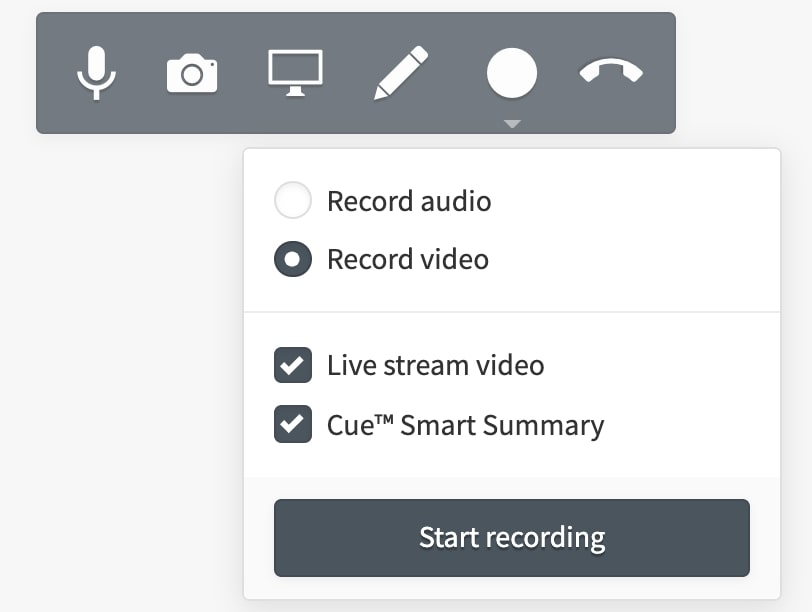
- 'रेकॉर्ड' चिन्हावर क्लिक करा शीर्ष टूलबारमध्ये
- 'रेकॉर्ड व्हिडिओ' निवडा
- बॉक्स चेक करा 'थेट प्रवाह व्हिडिओ'. (टीपः आपण केवळ चरण 1 मध्ये दर्शविलेले YouTube प्रमाणपत्रे प्रविष्ट केली असेल तरच हे दिसून येईल)
- 'रेकॉर्डिंग प्रारंभ करा' क्लिक करा.
- आपल्या यूट्यूब खात्यावर नेव्हिगेट करा आणि तयार करा> थेट जा निवडा.
- एक नवीन लाइव्हस्ट्रीम तयार करा किंवा अनुसूची केलेली लाइव्हस्ट्रीम उघडा (आपल्या कॉन्फरन्सच्या खात्यात यापूर्वी प्रविष्ट केलेली प्रवाह की समान आहे याची खात्री करा).
- निळ्या वर क्लिक करा 'थेट व्हा' बटण. आपल्या YouTube चॅनेलवर हा थेट प्रवाह सुरू होईल.
* हे वैशिष्ट्य केवळ नियंत्रकासाठी उपलब्ध आहे
आपण संमेलनात भाग घेत आहात की नाही - या संमेलनाचे व्यवस्थापन किंवा नियंत्रण करण्यासाठी, फक्त आपल्या संगणकावरुन, टॅब्लेटवरून किंवा स्मार्टफोन फोनवरून आपल्या खात्यात लॉग इन करा.
ऑनलाइन मीटिंग रूममध्ये प्रवेश करण्यासाठी , फक्त तुमच्या खात्यात लॉग इन करा आणि 'स्टार्ट' वर क्लिक करा.
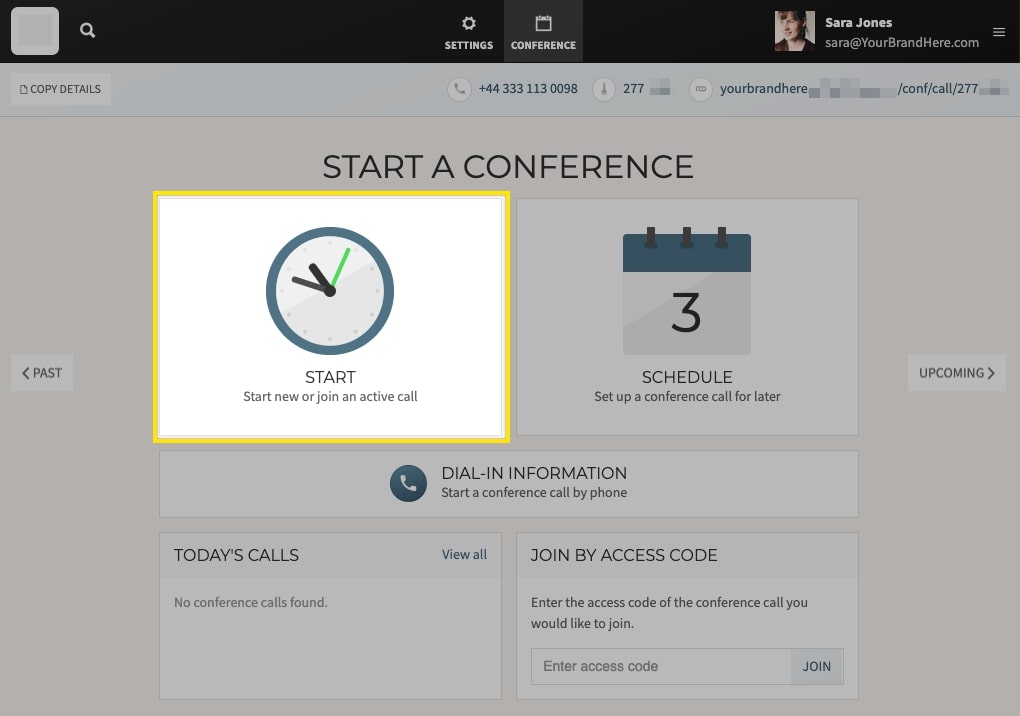
त्यानंतर तुमच्या माइक आणि वेबकॅमची पसंती निवडा आणि ' कॉन्फरन्समध्ये सामील व्हा ' वर क्लिक करा.
तुमच्या कॉलवर कोण कोण सहभागी आहे याची संपूर्ण यादी पाहण्यासाठी, उजव्या बाजूच्या मेन्यूमधील ' सहभागींची यादी उघडा ' वर क्लिक करा. तुम्ही हे करू शकता:
- सर्व परिषद सहभागी निःशब्द किंवा निःशब्द करा
- आपल्या परिषदेच्या तपशीलांसह ईमेल आमंत्रण पाठवा
- वैयक्तिक सहभागी नि: शब्द करा आणि सशब्द करा
- एखाद्यास नियामक बनवा
- कोण हात वर केले ते पहा
- परिषदेमधून एखाद्यास काढा / अवरोधित करा
- ते 'केवळ दर्शनीय' वर आहेत का ते पहा
- परिषद आधीच कोणी सोडली आहे ते पहा
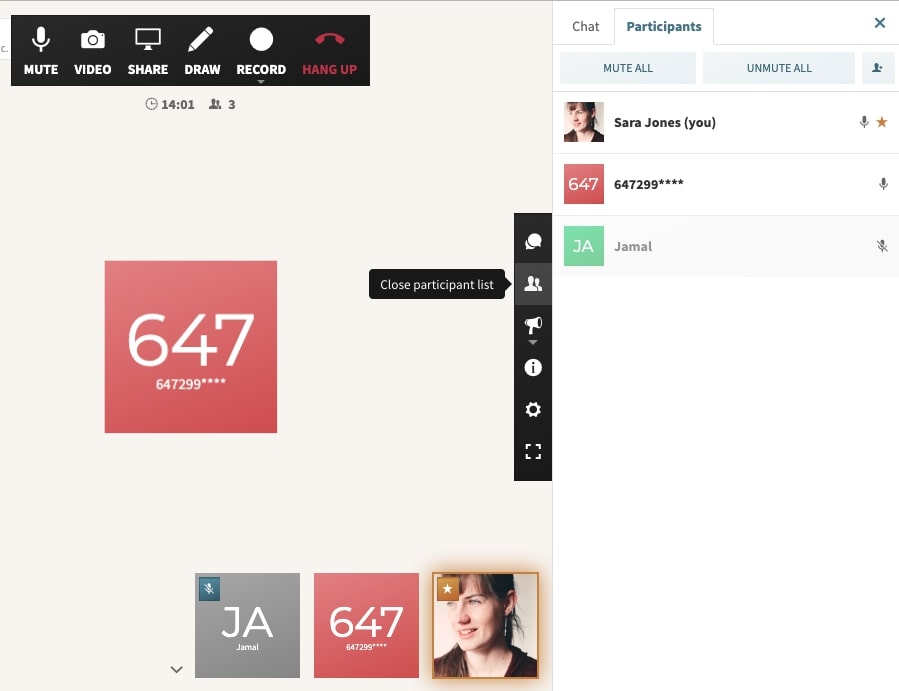
स्क्रीनच्या शीर्षस्थानी असलेल्या मेनूमध्ये आपल्याला खालील पर्यायांची सूची दिसेल.
- वर क्लिक करत आहेनि: शब्द करा'आपल्या स्वतःची ओळ नि: शब्द करेल, परंतु आपण अद्याप इतरांना कॉलवर ऐकू सक्षम असाल.
- वर क्लिक कराव्हिडिओ'आपला वेबकॅम सक्रिय करण्यासाठी.
- 'शेअर'स्क्रीन सामायिकरण सक्रिय करेल.
- 'ड्रॉ कराव्हाईटबोर्ड उघडेल.
- आपल्या परिषदेचे रेकॉर्डिंग सुरू करण्यासाठी वरच्या मेनूमधील 'रेकार्ड *' बटणावर क्लिक करा. आपल्याकडे ऑडिओ रेकॉर्ड करण्याचा किंवा आपल्या संपूर्ण ऑनलाइन संमेलनाचा पर्याय असेल ज्यामध्ये ऑडिओ आणि व्हिडिओ तसेच स्क्रीन सामायिकरण समाविष्ट आहे. आपल्याला हा पर्याय बदलताना दिसेल ज्यायोगे आपण त्याच बटणाचा वापर करून रेकॉर्डिंग थांबवू शकता.
- आपण ऑनलाईन मीटिंग रूम सोडू इच्छित असाल आणि / किंवा संपूर्ण परिषद संपवू इच्छित असाल तर 'वर क्लिक करा.हँग अप *'.
- * केवळ नियंत्रक सभा संपवू शकतात किंवा रेकॉर्डिंग सुरू करू शकतात.
टाइलवर फिरत आहे मुख्य विंडोमध्ये नि: शब्द / सशब्द करणे, एखाद्या व्यक्तीची टाइल पिन करणे किंवा कॉलर डिस्कनेक्ट करण्याचा पर्याय दिला जाईल.
टीप: आपल्या ऑनलाइन मीटिंग रूममध्ये टाइल्सची कमाल संख्या 25 आहे. प्रदर्शित केलेल्या 25 टाइल्स 24 सर्वात सक्रिय स्पीकर्स आणि होस्ट आहेत.
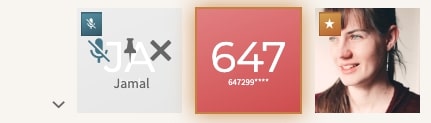
आपल्या कॉन्फरन्स दरम्यान अधिक पर्यायांसाठी, आपला माउस मीटिंग रूम विंडोमध्ये हलवा किंवा आपल्या डिस्प्लेवर टॅप करा आणि उजव्या बाजूला मेनू दिसेल.
- CHAT मजकूर गप्पा उघडतात जिथे सहभागी प्रश्न विचारू शकतात आणि फायली सामायिक करू शकतात.
- भागीदार यादी
- कॉन्फरन्स कंट्रोल्स - प्रत्येकाला निःशब्द करा आणि निःशब्द करा
- माहिती - नंबरमधील कॉल, codeक्सेस कोड आणि मीटिंग लिंकसह सर्व कॉन्फरन्स तपशील
- सेटिंग्ज - आपला मायक्रोफोन आणि वेबकॅम तपासा, आपले डीफॉल्ट डिव्हाइस बदला आणि परिषद लॉक करा
- पूर्ण स्क्रीन
टिप: शक्य असेल तेथे हेडसेट वापरा आणि आगाऊ चाचणी कॉल करा.
आता प्रारंभ करा
- आपल्या खात्यात लॉग इन करा.
- त्वरित प्रारंभ करण्यासाठी मागणी-मागणी परिषद सुरू करण्यासाठी 'प्रारंभ' वर क्लिक करा.
- संगणकाद्वारे आपली परिषद सुरू करण्यासाठी पुढील स्क्रीनवर 'इंटरनेट' निवडा.
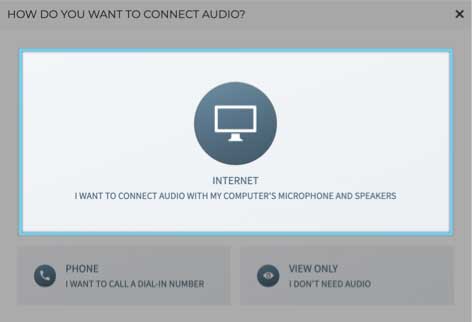
- ऑनलाईन मीटिंग रूम. आपण प्रथमच असे केल्यावर आपल्या सिस्टमला आपल्या मायक्रोफोनवर प्रवेश करण्यास "परवानगी द्या" असे सूचित केले जाईल.
व्हिडिओ कॉन्फरन्समधील पहिला कॉलर होल्ड संगीत ऐकेल. एकदा किमान एक अन्य सहभागी आला की हे संगीत थांबेल आणि आपण एकमेकांना ऐकू शकाल.
- आपला वेबकॅम सक्रिय करण्यासाठी, 'व्हिडिओ' वर क्लिक करा
- आपली स्क्रीन सामायिक करण्यासाठी, 'सामायिक करा' वर क्लिक करा
- रेकॉर्डिंग बटण आपल्या शीर्षस्थानी मेनूमध्ये स्थित आहे ऑनलाईन मीटिंग रूम.
- आपण इच्छित असल्यास निवडा केवळ ऑडिओ रेकॉर्ड करा or रेकॉर्ड व्हिडिओ. व्हिडिओ निवडून आपल्या रेकॉर्डिंगमध्ये आपला व्हिडिओ फीड आणि स्क्रीन सामायिकरण तसेच ऑडिओचा समावेश असेल.
- रेकॉर्डिंग सुरू करण्यासाठी किंवा थांबवण्यासाठी - फक्त 'रेकॉर्ड' वर क्लिक करा.
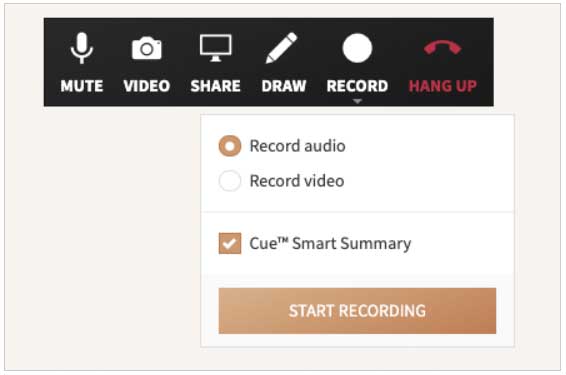 टीप: रेकॉर्ड केलेले सर्व कॉन्फरन्स कॉल प्रत्येक कॉलनंतर स्वयंचलितपणे लिप्यंतरित केले जाऊ शकतात जेणेकरून आपल्याकडे आपल्या सभेचे तपशीलवार उतारे असतील. हे आपल्या रेकॉर्डिंगसह आपल्या मागील परिषद टॅबमध्ये आढळू शकते. 'सीईयू स्मार्ट सारांश' विषयी अधिक तपशीलवार माहितीसाठी 'वैशिष्ट्ये' विभाग पहा.