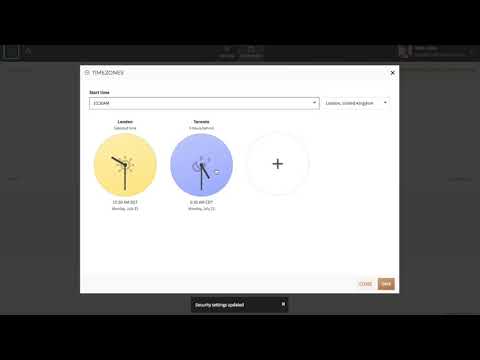
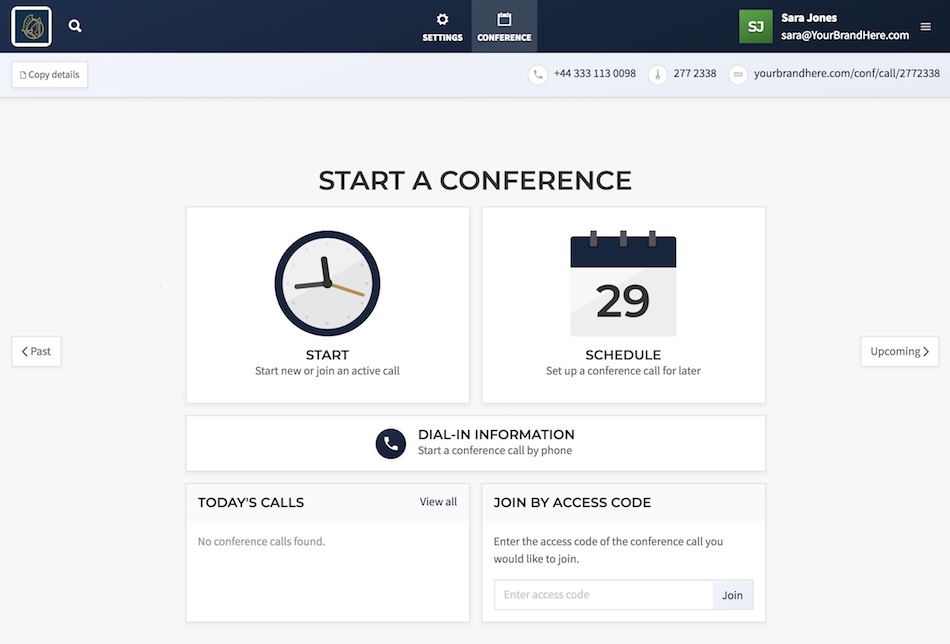
Aby zaplanować spotkanie za pomocą konta Callbridge, najpierw zaloguj się i kliknij ikonę Kalendarza z etykietą „ Harmonogram ”. Obejrzyj poniższy film instruktażowy, w którym znajdziesz instrukcje krok po kroku dotyczące konfiguracji spotkania wirtualnego z poziomu konta.
1. W pierwszym oknie masz następujące opcje:
- Wpisz temat spotkania (opcjonalnie)
- Wybierz datę / godzinę i długość rozpoczęcia
- Dodaj plan, który pojawi się w e-mailu z zaproszeniem (opcjonalnie)
Opcje spotkania:
Ponadto organizatorzy spotkań decydują się na ustawienie konferencji jako spotkania cyklicznego.
Ustawienia bezpieczeństwa są również dostępne dla połączeń jednorazowych (niecyklicznych). Po aktywacji tej opcji system wygeneruje jednorazowy kod tylko dla tego spotkania. Można dodać dodatkowy poziom bezpieczeństwa, wybierając własny kod bezpieczeństwa oprócz jednorazowego kodu dostępu.
Dodaj strefy czasowe podczas planowania. Ułatwia to zaplanowanie spotkania w terminie, który będzie odpowiadał uczestnikom znajdującym się w różnych lokalizacjach.
Wybierz opcję automatycznego nagrywania dźwięku i/lub spotkania online. Możesz również wybrać, czy chcesz transmitować spotkanie na żywo dla większej liczby odbiorców.
Możesz również wybrać opcję automatycznego generowania przez Cue inteligentnego podsumowania spotkania. Następnie kliknij „Dalej”, aby kontynuować.
2. W drugim oknie możesz dodać uczestników , którzy mają otrzymać e-mail z zaproszeniem i przypomnieniem przed spotkaniem. Wystarczy kliknąć „DODAJ” obok grup lub osób, które już znajdują się w Twojej książce adresowej. Możesz również wkleić lub wpisać adresy e-mail w polu „DO” u góry strony.
3. W trzecim oknie zobaczysz listę numerów połączeń . Wpisz wyszukiwany termin lub przewiń listę w dół i zaznacz pola wyboru obok numeru, który chcesz uwzględnić w zaproszeniu. Pamiętaj, że domyślnie wybrane są główne numery połączeń.
Podsumowując:
4. Na ostatniej stronie znajdziesz podsumowanie wszystkich szczegółów połączenia, które możesz zweryfikować. Aby wprowadzić zmiany, kliknij „Wstecz”. Po zakończeniu wybierz „Harmonogram”, aby potwierdzić i wysłać zaproszenia do wszystkich uczestników.
Szczegóły spotkania zostaną automatycznie dodane do Twojego kalendarza, a także będziesz mieć możliwość skopiowania informacji o konferencji i wysłania ich innym zaproszonym za pomocą własnej preferowanej metody.