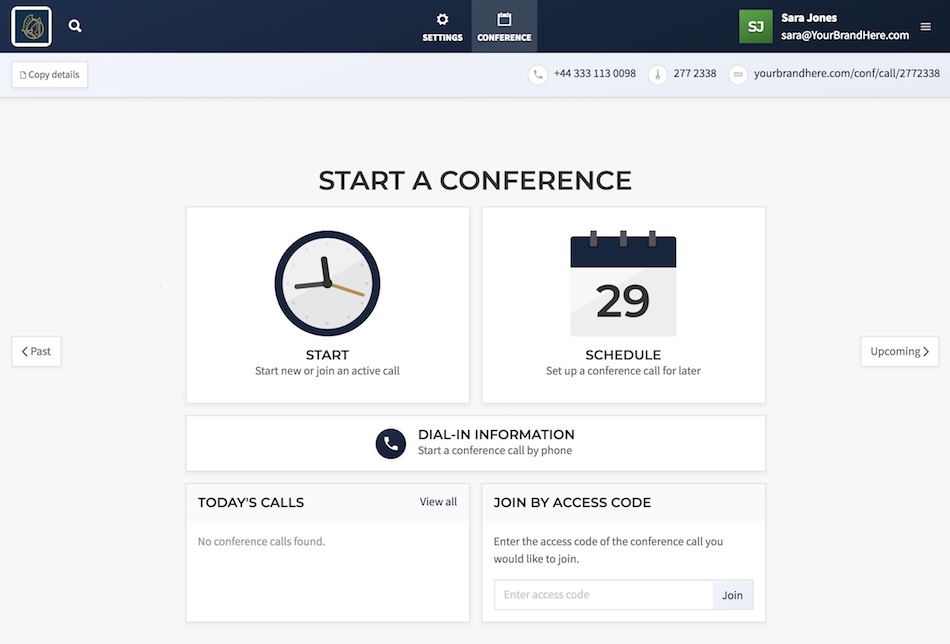
Чтобы запланировать встречу с помощью вашей учетной записи Callbridge, сначала войдите в систему и нажмите на значок календаря с надписью « Запланировать ». Посмотрите полезное видео «Как это сделать» ниже, где пошагово описано, как настроить виртуальную встречу из вашей учетной записи.
1. В первом окне у вас есть следующие возможности:
- Введите тему встречи (необязательно)
- Выберите дату / время начала и продолжительность
- Добавьте повестку дня, которая будет отображаться в пригласительном письме (необязательно)
Варианты встречи:
Кроме того, организаторы конференции могут выбрать формат регулярной встречи.
Настройки безопасности также доступны для разовых звонков (не повторяющихся). При активации этой опции система сгенерирует одноразовый код только для этой встречи. Дополнительный уровень безопасности можно добавить, выбрав собственный код безопасности в дополнение к одноразовому коду доступа.
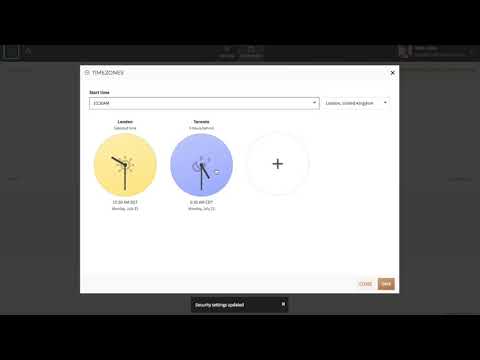
При планировании встречи укажите часовые пояса . Это упростит планирование встречи в удобное для участников время, находящихся в разных местах.
Выберите опцию автоматической записи аудио- и/или онлайн-совещания. Вы также можете выбрать, хотите ли вы транслировать совещание в прямом эфире для более широкой аудитории.
Вы также можете настроить Cue на автоматическое создание интеллектуального резюме вашей встречи. Затем нажмите «Далее», чтобы продолжить.
2. Во втором окне вы можете добавить участников , которым хотите отправить приглашение и напоминание по электронной почте перед встречей. Просто нажмите «ДОБАВИТЬ» рядом с группами или отдельными лицами, уже добавленными в вашу адресную книгу. Вы также можете вставить или ввести адреса электронной почты в поле «КОМУ» в верхней части страницы.
3. В третьем окне вы увидите список номеров для дозвона . Введите поисковый запрос или прокрутите список вниз и отметьте галочками любой номер, который вы хотите включить в приглашение. Обратите внимание, что по умолчанию выбраны ваши основные номера для дозвона.
Резюме:
4. На последней странице вы увидите сводку всех деталей звонка для проверки. Чтобы внести изменения, нажмите «Назад». После того, как вы убедитесь в правильности выбора, выберите «Запланировать», чтобы подтвердить и отправить приглашения всем участникам.
Детали встречи будут автоматически добавлены в ваш календарь, и у вас также будет возможность скопировать информацию о конференции для отправки другим приглашенным с помощью вашего собственного предпочтительного метода.