
Konferans görüşmeleri, her katılımcının bir 'çevirmeli' telefon numarasını aramasını ve ardından bir 'erişim kodu' yazmasını sağlayarak çalışır. Aşağıdaki adımları kullanarak isteğe bağlı bir telekonferans başlatın:
- Konferans ayrıntılarınızı kopyalayıp paylaşarak herkesin katılacağı tarihi / saati bilmesini sağlayın.
- Ev sahibi: Tercih edilen çevirme numarasını arayın.
- Moderatör PIN kodunu ve ardından # tuşunu girin.
- Katılımcılar: Tercih edilen arama numarasını arayın.
- Erişim kodunu ve ardından # tuşunu girin.
- Gelecekteki tüm aramalar için aynı arama ayrıntılarını kullanın.
- Hesabınıza giriş yapmanıza gerek yok.
- Katılımcılar web veya telefon yoluyla katılabilir ve hepsi aynı konferans görüşmesine bağlanacaktır.
- Aranacak numarayı arayın
- Moderatör PIN'inizi ve ardından # tuşunu girin
(Moderatör PIN kodunuzu 'Çevirme bilgileri' aracılığıyla bulabilirsiniz) - Kayda başlamak için * 9'a basın
- Herkes aramanın kaydedildiğine dair bir mesaj duyacak
(Bu, gizlilik ve GDPR düzenlemelerine bağlı kalmamız içindir) - Kaydı herhangi bir noktada durdurmak / duraklatmak için tekrar * 9'a basın
- Konferansınız sona erdiğinde kayıt otomatik olarak sona erecek ve toplantı sahibine mp3 indirme bağlantısı ve oynatma bilgilerini içeren bir e-posta gönderilecektir. Aynı ayrıntılar, hesabınızda 'Kayıtlar' altındaki sağdaki menüden ve ayrıca 'Geçmiş' aramalardan da bulunabilir.
NOT: Kaydı yalnızca sunucular/moderatörler başlatabilir. Moderatör PIN kodunu birden fazla kişi kullanabilir.
Hizmetimiz dünya çapında "ülke içinde" olan çeşitli çevirmeli numaralar sunar; arayanlar konferans hattına ulaşmak için yalnızca kendi yerel ücretlerini ödeyeceklerdi. Arayanlardan herhangi bir ücret alınmamasını sağlamak için uluslararası Ücretsiz Numaralar da mevcuttur. * Bu numaralara erişmek için, hesabınıza giriş yapın ve ardından ana Konferans sayfasında, atanmış çevirmeli numaranızın yanındaki "Daha Fazla" düğmesine tıklayın. Burada bir numara listesi göreceksiniz. İlgili arama bilgilerinin geri kalanıyla birlikte bu arama numaralarını uluslararası katılımcılarınıza sağlayın. Bu taraflar, diğer çağrı katılımcıları gibi, ancak kendi ülkelerine atanan uluslararası çevirme numarasını kullanarak (listede bulunmayan ülkelerdeki arayanlar, her zamanki ülke çağrı kodlarını kullanarak ABD merkezli arama numaralarından herhangi birini arayabilirler) ).
Bu numaralardan herhangi birini Ayarlar'a gidip ülke adının tamamını veya bir kısmını yazıp ardından o ülkeyi vurgulayıp Kaydet'e basarak Birincil Arama Numaraları listenize ekleyin. Hesabınıza bu şekilde eklenen uluslararası numaralar, sitemiz aracılığıyla gönderdiğiniz tüm konferans davetiyelerinde otomatik olarak görünecektir.
* Dakika başına ek ücretler uygulanır.
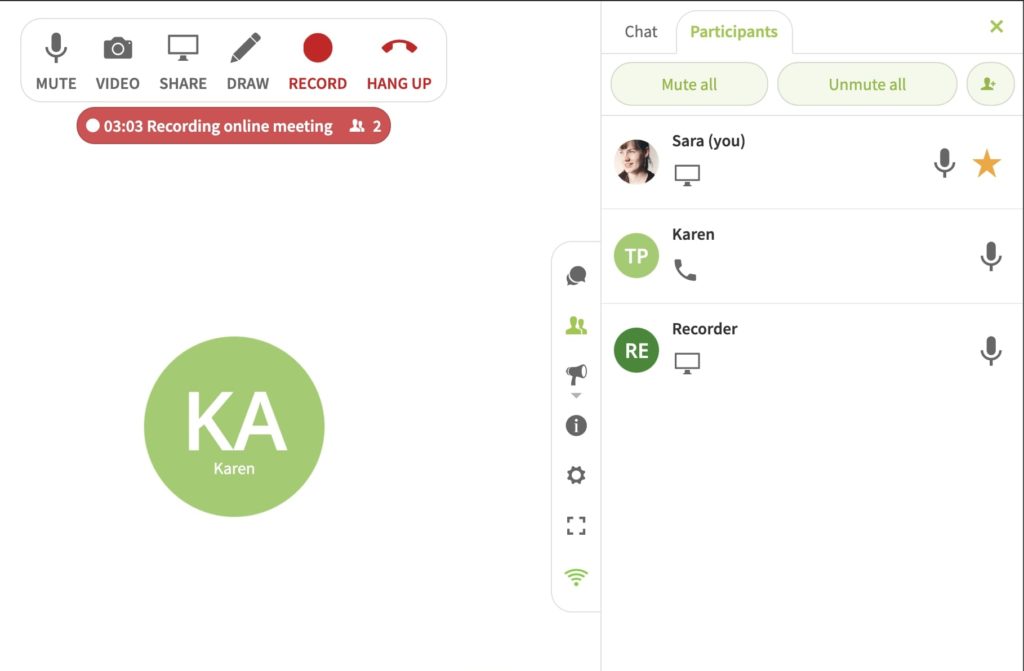
Toplantı sahipleri, telefonla katılan katılımcıların tüm arayan numaralarını görüntüleyebilir . Ayrıca , konferans sırasında çevrimiçi toplantı odanızda doğrudan adres defterinize kişiler ekleyebilirsiniz .
- Telefon katılımcılarınıza bir isim ekleyin, böylece toplantınızda kimin olduğunu ve kimin konuştuğunu tam olarak bilirsiniz.
- Bir kişinin telefon numarasını doğrudan adres defterinize kaydedin, böylece gelecekteki toplantılarınızda konferanslarınıza kimin bağlanacağını tam olarak bilirsiniz.
- E-posta özetinde her toplantıda bulunanların adlarını görün.
- Hesabınızdaki 'Akıllı Arama' özelliğini kullanarak adları arayın ve kişilerinizin hangi toplantılara katıldığını görün (her abonelikte mevcut değildir).
* NOT: Yalnızca moderatörler tam arayan numaralarını görebilir ve yalnızca hesaplarında oturum açmış olan moderatörler (yani toplantı sahibi / düzenleyici tarafından moderatör yapılan biri değil) kişileri düzenleme olanağına sahip olacaktır.
Nasıl Çalışır?
- Adres defterinizdeki kişilere zaten telefon numaraları eklediyseniz, kişiler konferansınıza telefonla katılırken, adres defterinize girdiğinizden adlarının görüntülendiğini görebileceksiniz.
- Çevrimiçi toplantı odasındayken, yalnızca katılımcı listesini açın ve katılımcılarınızdan birinin telefon numarasına tıklayın; adres defterinizdeki yeni veya mevcut bir kişiye bir ad ekleme seçeneği verilecektir. Değişiklikleri onaylamak için 'Kaydet'e basın.
- Telefon katılımcılarının adlarının veya numaralarının altında bir el cihazı simgesi olacak ve tüm web katılımcılarının adlarının altında bir bilgisayar simgesi olacaktır.
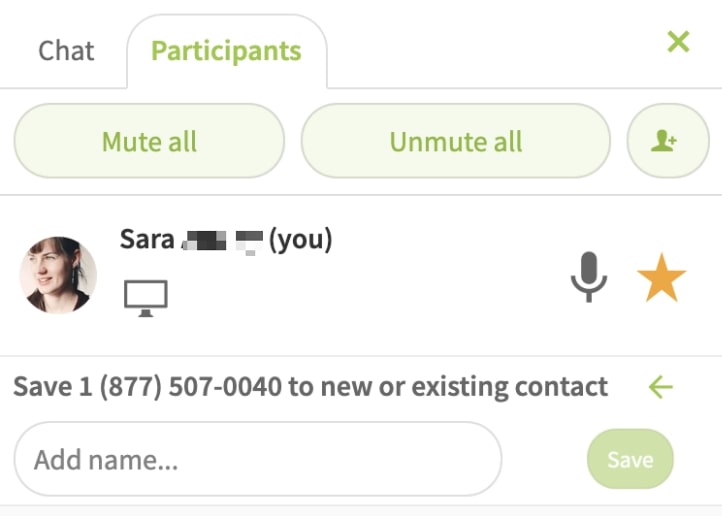
Telefon Konferansı Kontrolleri:
Tüm arayanlar tarafından kullanılabilir:
* 2 Elinizi kaldırın veya indirin
* 6 Hattınızın sesini kapatın veya açın
Sadece moderatörlerin görüşmelerine açıktır :
* 5 Toplantı Kilidi
* 7 Sessiz Modu Değiştir (ayrıntılar için aşağıya bakın)
* 8 Giriş ve çıkış zillerini değiştir
* 9 Kaydı başlatın ve durdurun
* 0 Konferansı Sonlandır
Mevcut Sessiz Modlar:
Konuşma modu: Tüm katılımcıların * 6'ya basarak kendilerini konuşabilecekleri, sessize alabilecekleri veya seslerini açabilecekleri varsayılan mod.
Soru-Cevap Modu: Tüm katılımcılar sessize alınır ve kendi kendilerine seslerini açma olanağına sahiptir.
Sunum modu: Tüm katılımcıların sesi kapatılır ve yalnızca moderatör tarafından sesi açılabilir.
Tüm aramalar için varsayılan bir Sessiz Modu ayarlayın:
Tüm aramalarınız için varsayılan sessiz modu hesabınızın içinden ayarlanabilir. 'Ayarlar'a gidin ve ardından' Moderatör Eklentisi'ni seçin ve tercih ettiğiniz varsayılan sessiz moduna tıklayın.
* Bu yeni ayarın, yalnızca siz ayarı değiştirdikten sonra yapılan veya planlanan aramalar için geçerli olacağını unutmayın. Önceden planlanmış aramalar için varsayılan sessiz modunu değiştirmek için, bu aramalara yeni ayarın uygulanması için onları iptal etmeniz ve yeniden programlamanız gerekir.
Çağrıyı bilgisayarınızdan yönetin:
Aramanızı bilgisayarınızdan yönetmek isterseniz, 'SSS' bölümünde makaleyi bulacaksınız.
' Çevrimiçi görüşmemi nasıl yönetebilirim? ' başlıklı bölüm, çevrimiçi toplantı odası aracılığıyla konferansınızı nasıl yönetebileceğinizi açıklamaktadır.
- Hesabınızda oturum açın
- Aktivasyon e-postanızdaki bağlantıyı kullanın
- Tıkla TAKVİMİ
- Hesabınızın 'ana sayfasındaki' büyük takvim simgesine tıklayın veya dokunun.
- Toplantınız için bir Başlık girin - bu isteğe bağlıdır, ancak katılımcılarınız için ve arama işlevini kullanarak hesabınızda toplantıları bulmanız için yararlıdır.
- Bir tarih, saat ve süre seçin.
- Gerekirse isteğe bağlı bir Açıklama (Gündem) ekleyin.
- Kayıt - konferansınızın otomatik olarak kaydedilmesini ayarlayın.
- Transkripsiyon - toplantınızın AI botumuz 'CUE' tarafından otomatik olarak yazılmasını sağlayın. Otomatik konu etiketleri ve anahtar sözcük araması içerir.
- Ayarlamak Devamlı Toplantı günlük, haftalık veya aylık seçeneklerle 'Tekrarlamak için ayarla' seçeneğine tıklayarak.
- Uluslararası katılımcılar? Sadece seçin Zaman dilimleri programlama işleminin ilk ekranında, ardından başka bir konum eklemek için artı işaretini tıklayın. Bu, davet edilen tüm partiler için en iyi seçeneği seçmenize izin verecektir.
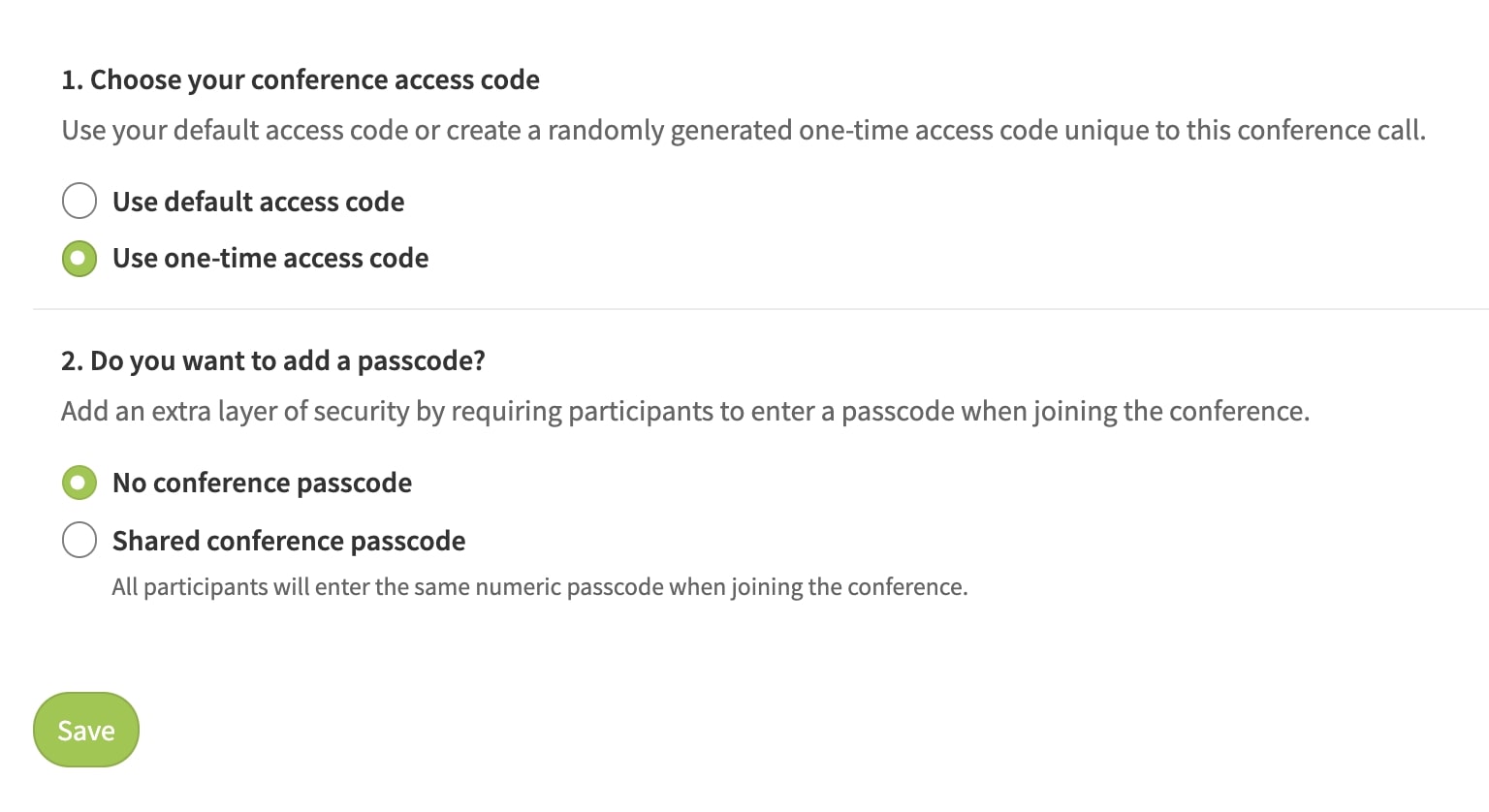
- Güvenlik Ayarları: Bu konferans görüşmesine özel rastgele oluşturulmuş tek seferlik bir erişim kodu oluşturun.
- PARTICIPANTS ekle
- ARAMA NUMARALARI seçin
- ÖZET
- Ayrıntıların doğru olduğunu onayladıktan sonra 'Planla'yı tıklayın.
- Siz ve katılımcı olarak eklenen herkes, hesabınızın erişim kodunu ve konferansınıza katılmak için ihtiyaç duydukları tüm ayrıntıları içeren bir e-posta daveti alacaksınız.
- Planlanan başlangıç saatinden 15 dakika önce tüm davetlilere ayrıca otomatik bir hatırlatma e-postası gönderilir.
Evet! Katılımcılar Safari üzerinden veya mobil uygulamamızı kullanarak video konferansa katılabilirler.
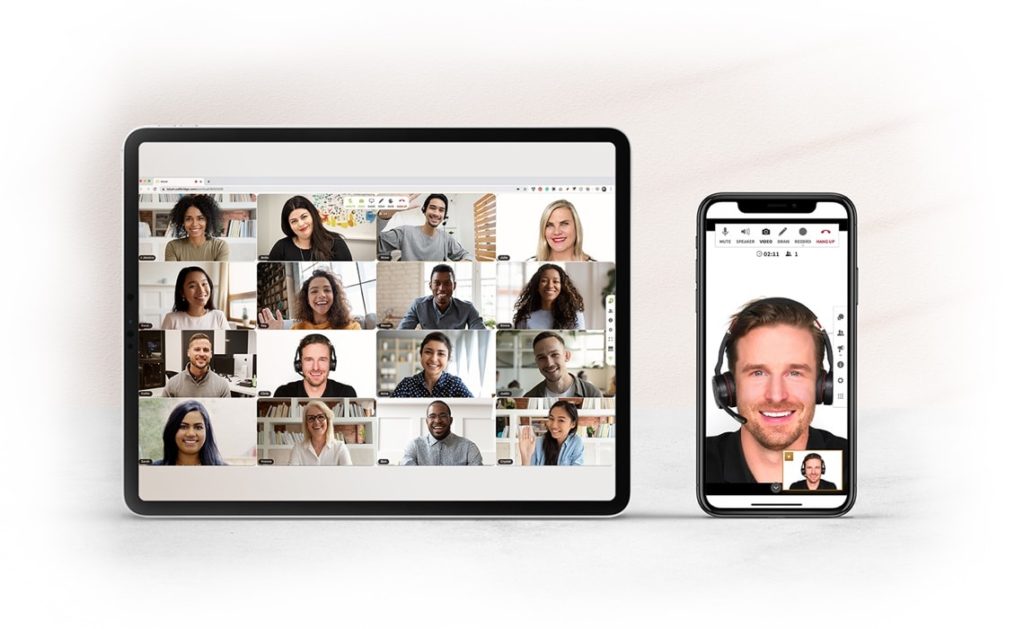 Not: Videonun kullanılabilir olması için iOS 13 gereklidir. İOS 12 çalıştıran cihazlarla katılımcılar sesini paylaşmaya devam edebilir ve tabii ki diğer katılımcıları duyabilir, ancak video mevcut olmayacaktır.
Ekran paylaşım hizmetimiz, WebRTC teknolojisini kullanarak tarayıcınızın içinde çalışır. Ekranınızı veya paylaşılan belgelerinizi görüntülemek için katılımcılarınızın herhangi bir yere kaydolmasına ve indirecek bir şey yok.
- Google Chrome, Safari, Firefox veya bizim Masaüstü Uygulamalar yüklü
- Windows, Mac veya Linux bilgisayar gerekli
- Windows, Mac veya Linux bilgisayar gerekli
- Çevrimiçi Toplantı Odanıza katılın
- Chrome veya Uygulamada hesap kontrol panelinizden "Başlat" ı tıklayın; VEYA
- Toplantı odası bağlantınızı Chrome tarayıcınıza yapıştırın
- Tıkla 'PAY. Çevrimiçi Toplantı Odanızın üst orta kısmındaki düğmesi
- Daha eski tarayıcılar bir uzantının yüklenmesini gerektirecektir. "Uzantı Ekle" yi tıklayın ve talimatları izleyin
- Neyi paylaşmak istediğinizi seçin
- Tüm Masaüstü - PowerPoint slayt desteleri için en iyisi
- Tek Uygulama - izleyicilerin yalnızca belirli bir belgeyi görmesini sağlamak istiyorsanız kullanışlıdır
- Bir Google Chrome sekmesi - Chrome'da bir web sitesini paylaşmak için en kolayı
- Ekran Paylaşımından Çık
- Çevrimiçi Toplantı Odanızın üst orta kısmındaki 'PAYLAŞ' düğmesine tıklayın; VEYA
- Çevrimiçi toplantı odanızın ortasındaki veya altındaki 'Ekranı Paylaşmayı Durdur'u tıklayın
Sağ taraftaki sohbet kutusu aracılığıyla sunum için bir belge yüklemek de mümkündür . Bu, küçük gruplar ve animasyonlu PowerPoint sunumları için en iyi seçenektir.
Katılımcılar : Katılımcıların paylaşılan ekranınızı görebilmeleri için, tıpkı bir video görüşmesinde olduğu gibi tarayıcıları üzerinden bağlanmaları yeterlidir. Katılımcılar için ayrıntılı talimatları, destek sitemizin Web Konferans bölümündeki 'Katılımcılar Video Konferansıma Nasıl Erişir?' başlıklı makalede bulabilirsiniz.
Planlanmış Konferanslar için
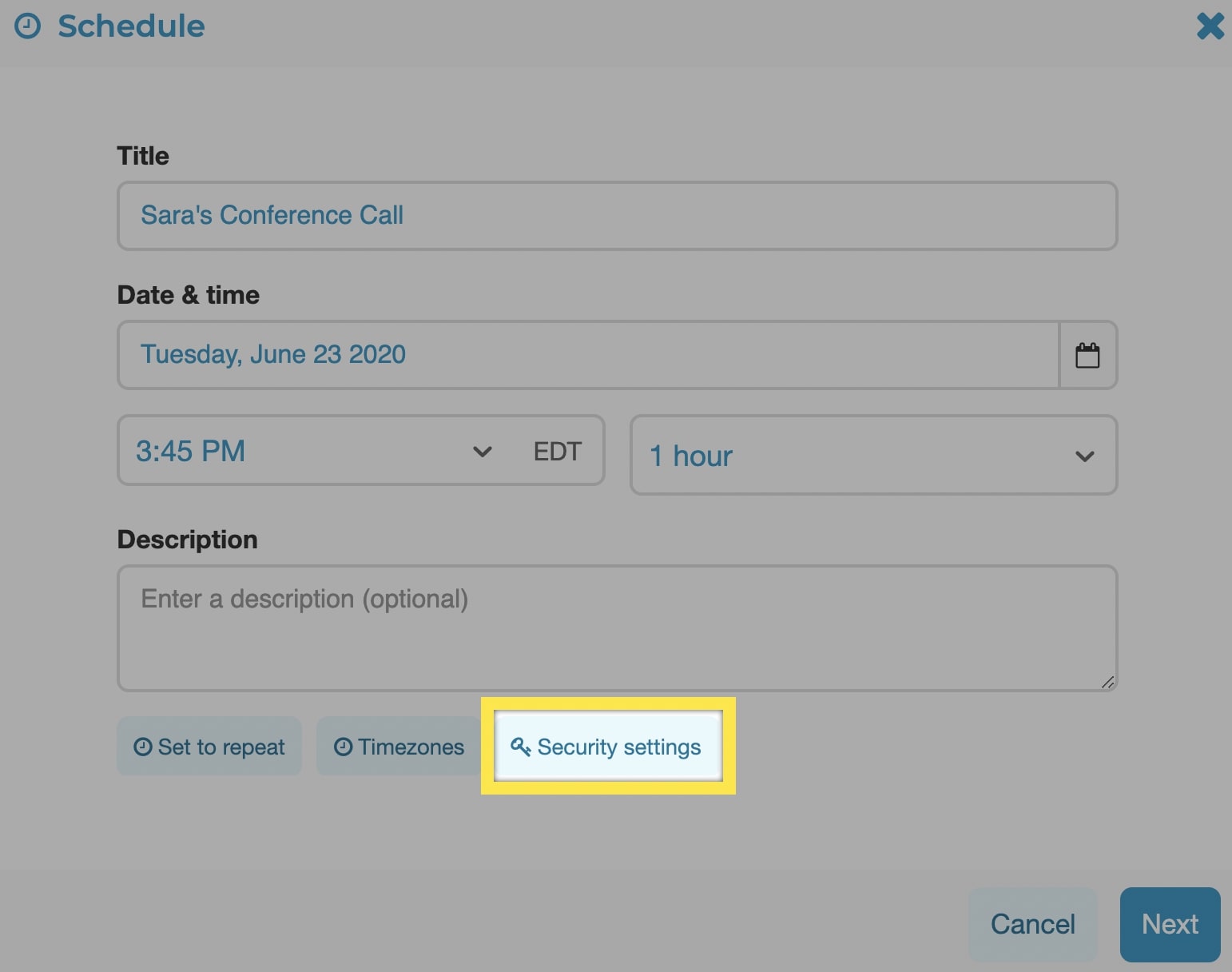
Önemli bir görüşmeniz varsa ve gizli kalmasını istiyorsanız, görüşmenizi planlarken ' Güvenlik Ayarları ' seçeneğini seçmeniz yeterlidir. Bu seçenek, ilk 'Konferans Planla' sayfasının alt kısmında bulunur ve yalnızca o belirli planlanmış görüşme için kullanılacak tek kullanımlık bir erişim kodu oluşturmanıza olanak tanır.
Ayrıca, yalnızca bu toplantı için kendi 'Güvenlik Kodunuzu' seçerek ek bir güvenlik katmanı ekleme seçeneğiniz de olacaktır. Erişim kodu kabul edildikten sonra arayanlardan bunu girmeleri istenecektir. Planlanmış aramalar için, bu özellik yalnızca tek seferlik erişim koduyla birlikte kullanılabilir.
Tek seferlik erişim kodu, normal konferans arama numaraları ve toplantı URL'si ile birlikte tüm davetlilere gönderilecektir. Katılımcıların, normal arama numarasını aradıktan sonra normal kodunuz yerine bu kodu girmeleri gerekecektir.
** Tek seferlik kod, programlanan başlama zamanından 15 dakika önce aktif olacaktır.
Tüm Toplantılar için Varsayılan
Hesabınızdaki ayarlar bölümünden ' Güvenlik'i seçin , 'Tek kullanımlık erişim kodu kullan'ı işaretleyin ve Kaydet'e tıklayın. Bu işlem, planlanmış tüm toplantılarınız için varsayılan tercih olarak benzersiz bir erişim kodu belirleyecektir.
Tek seferlik güvenlik kodunu kullanarak bir video konferansa katılın
- Tek seferlik erişim kodu güvenlik ayarını kullanarak bir konferans planlayın
- Konferans organizatörü:
- Online hesabınıza giriş yapın
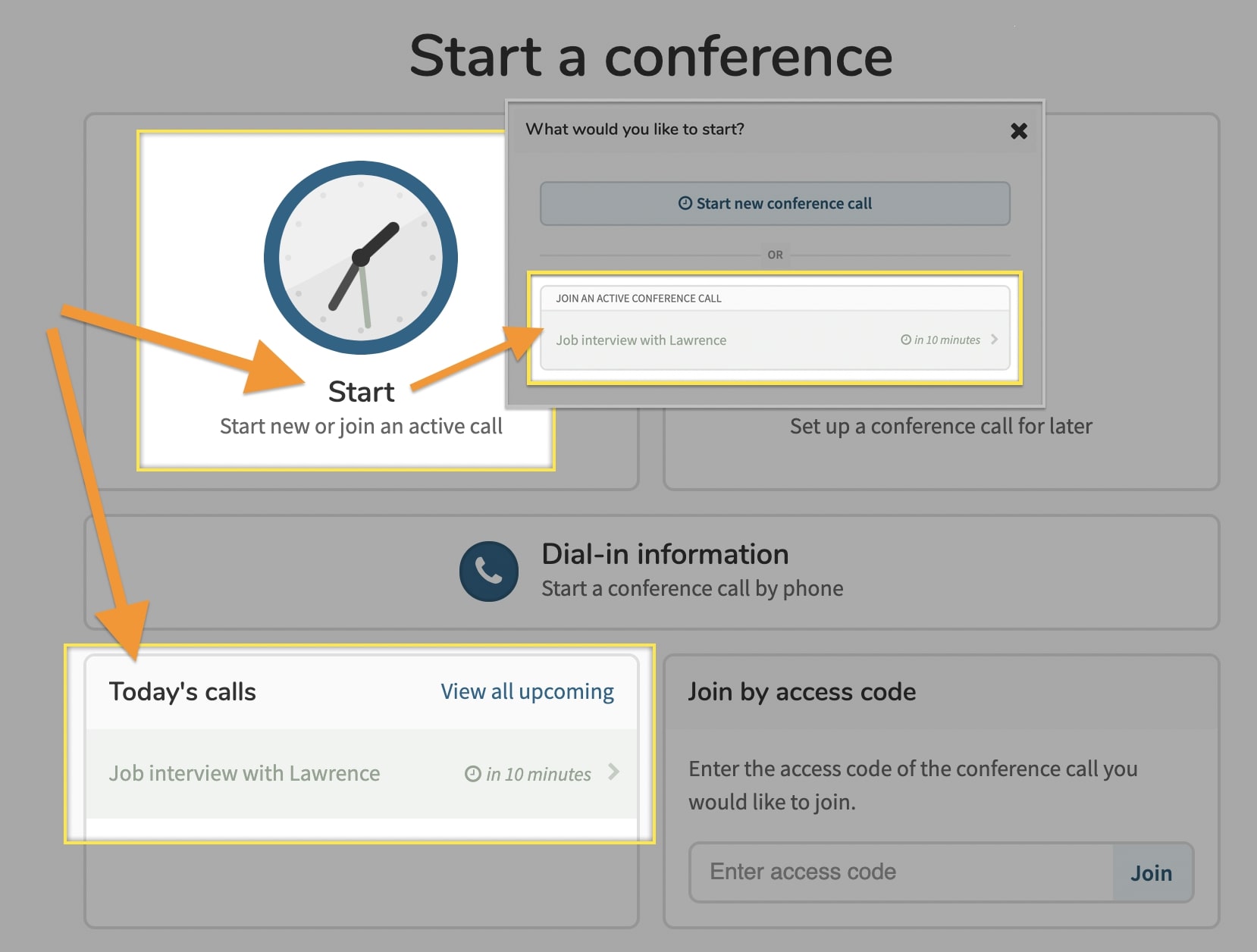
- 'Başlat'ı tıklayın ve planlanan toplantıyı seçtiğinizden emin olun
- VEYA 'Bugünün aramaları' bölümünde ilgili toplantıya tıklayın
- VEYA 'Yaklaşan' bölümüne gidin ve ilgili konferansa tıklayın
- Katılımcı:
- Planlanan toplantı için e-posta davetini veya hatırlatıcıyı açın
- E-postadaki toplantı bağlantısına tıklayın
- Bir katılımcı toplantıyı takvimine eklerse, katılmak için takvimindeki toplantı bağlantısını da tıklayabilir.
Güvenlik Kodu
Tüm toplantılar için varsayılan
Hesabınızdaki ayarlar bölümünden ' Güvenlik'i seçin ve katılımcıların telefonla aradıklarında ve web üzerinden katıldıklarında açılır pencere mesajında girmeleri istenecek tercih ettiğiniz kodu girin. Bu, gizlilik ve mahremiyetin gerekli olduğu durumlarda ek bir güvenlik katmanı sağlayacaktır.
1. ADIM: YouTube Hesabınıza Bağlanma
Canlı Akışı Etkinleştirin:
- YouTube hesabınızda oturum açın
- Masaüstü bilgisayarınızda, hesabınızın sağ üst köşesindeki video simgesini tıklayın ve 'Canlı git'
- YouTube hesabınızı henüz Canlı Yayına ayarlamadıysanız, 'dere've kanalınız için ayrıntıları doldurun.
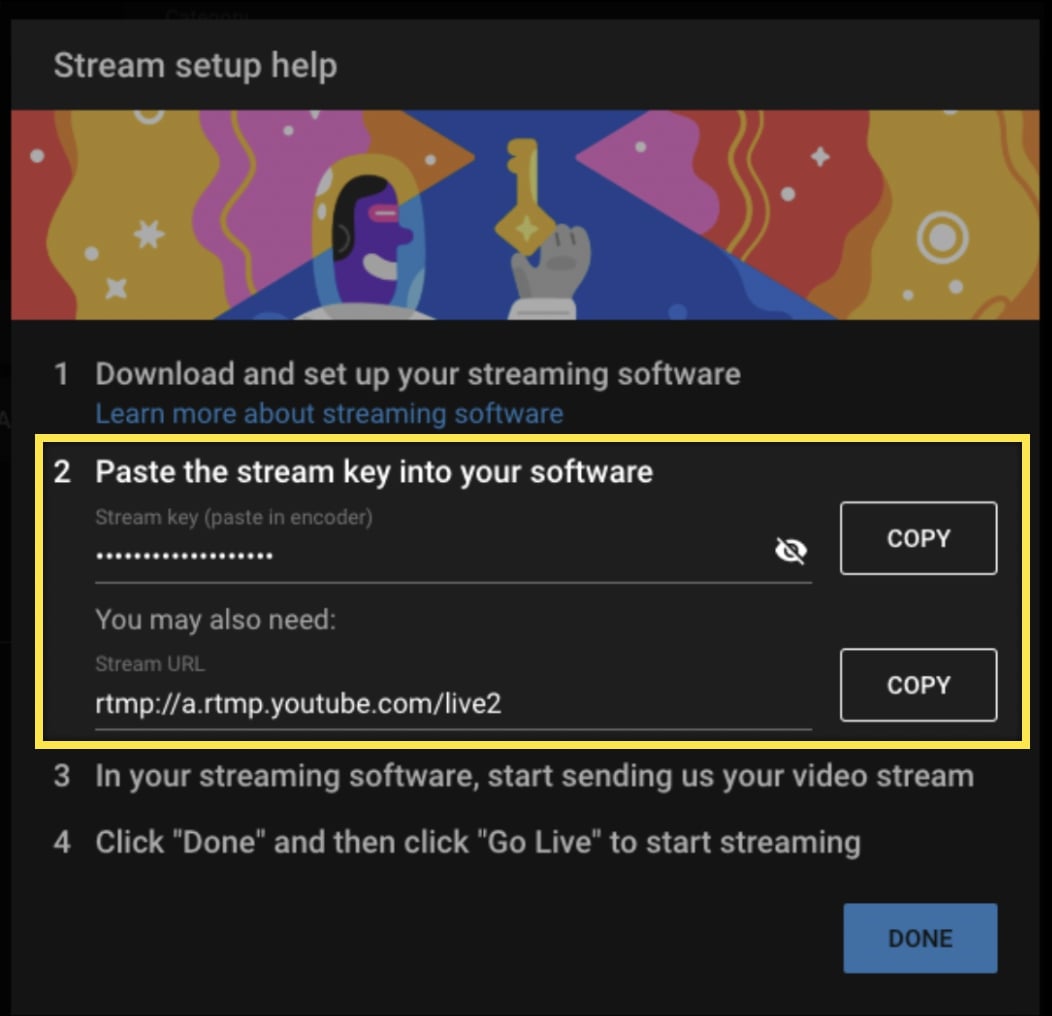
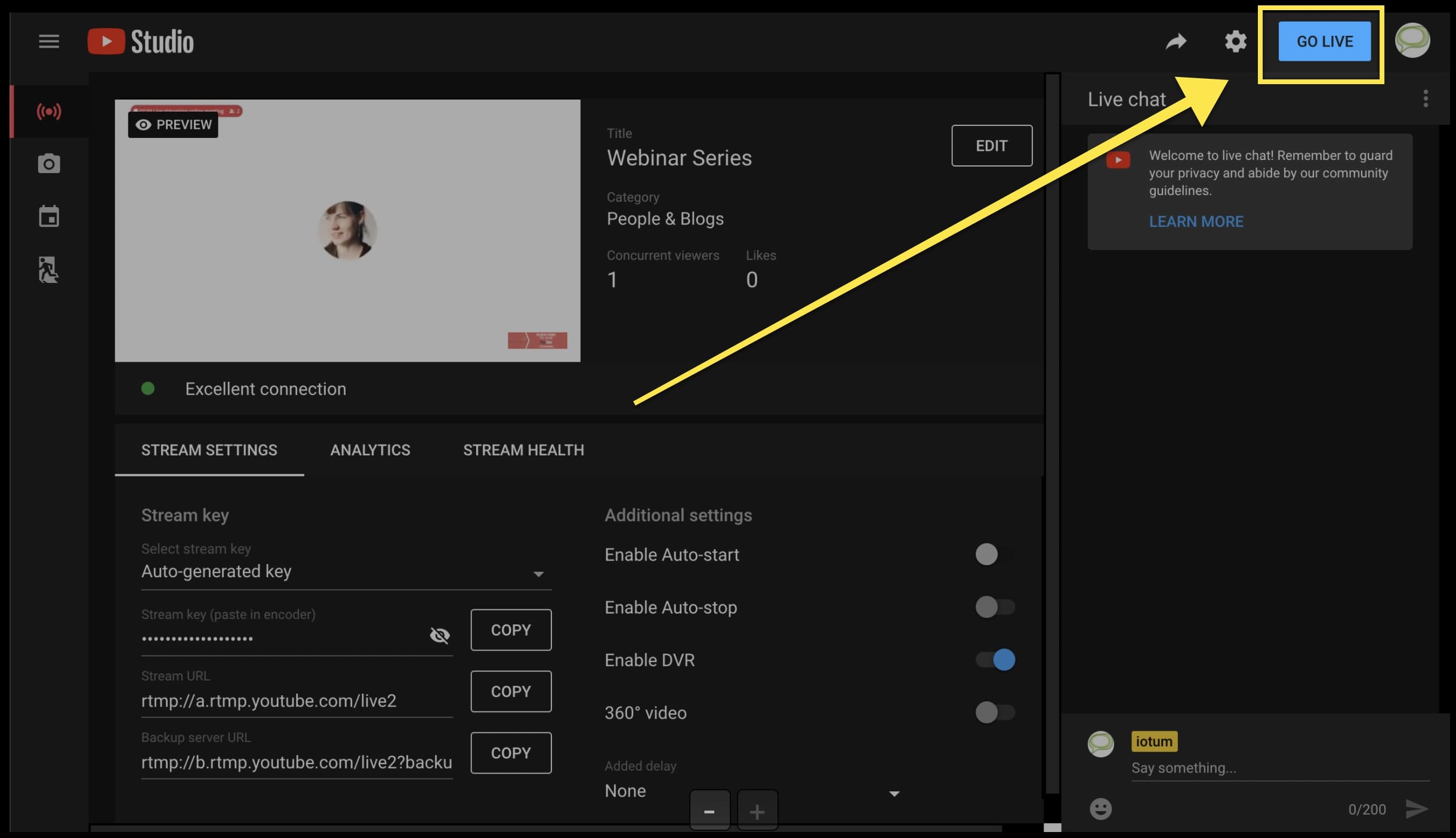
- Aşağıda gösterildiği gibi bir sayfa görüntülenecektir, hem yayın anahtarını hem de akış URL'sini kopyalayın.
YouTube akış ayrıntılarınızı hesabınıza ekleyin:
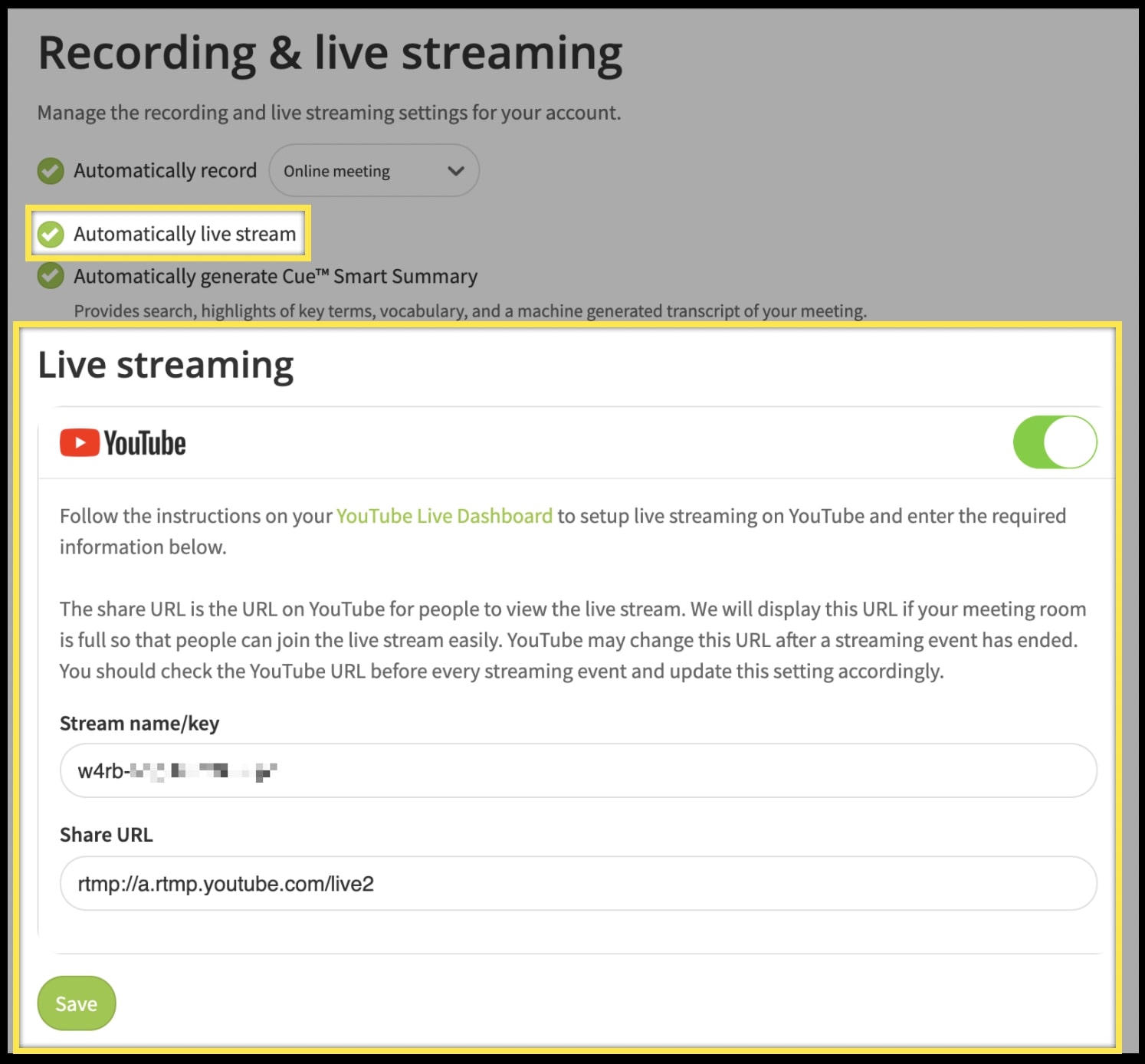
- MyCAD'de yazılım Güncelleme ye git Ayarlar> Kayıt ve Canlı Akış> Aç / Kapat
- Akış anahtarınıza yapıştırın
- URL'yi paylaşın ve kaydet'i tıklayın.
- Tüm toplantıları kaydetmek istiyor ancak TÜM toplantıları yayınlamak istemiyorsanız, çevrimiçi toplantı odasında canlı yayın yapmak için kaydı durdurmanız ve yeniden başlatmanız gerekeceğini unutmayın.
Not: YouTube bu ayarları zaman zaman güncelleyecektir, bu nedenle her canlı yayın etkinliğinden önce bu ayrıntıları doğrulamanız önerilir.
İPUCU : YouTube hesabınızı genel olarak kullanma konusunda daha ayrıntılı bilgi için lütfen şu YouTube destek sitesini ziyaret edin: support.google.com/youtube
ADIM # 2: Canlı yayın bağlantınızı katılımcılarla paylaşın
- youtube.com/user/[kanal adı]/live
- Yukarıdaki bağlantıyı 'kanal adınızla' sağlayın
- Davetiyelerinize eklemenizi öneririz ve maksimum toplam 100 katılımcıyı aşmanızı bekliyorsanız 'taşma' için alternatif bir seçenek olarak öneriyoruz.
 ADIM # 3A: OTOMATİK CANLI AKIŞ
 ADIM # 3A: OTOMATİK CANLI AKIŞ
- Hesap panonuzdan Çevrimiçi Toplantı başlatın
- OTOMATİK canlı yayın: YouTube hesabınızda "otomatik başlat" ı etkinleştirdiyseniz VE konferans hesabınızda otomatik olarak canlı akışı "etkinleştirdiyseniz, ikinci bir katılımcı sesi bağlı olarak katıldığında ve kayıt başladığında, canlı akış otomatik olarak başlatılacaktır. Bunu YouTube hesabınızda doğrulayabilirsiniz.
ADIM # 3B: MANUEL CANLI AKIŞ
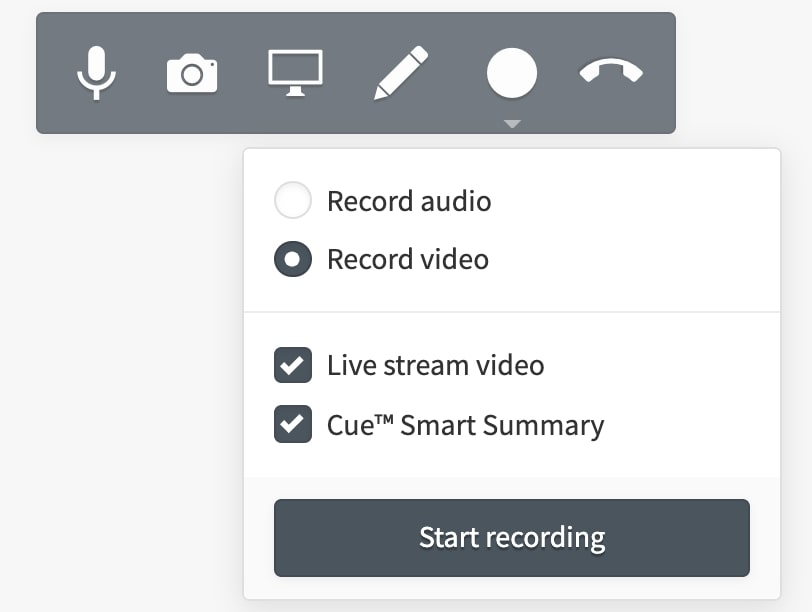
- 'Kaydet' simgesini tıklayın üst araç çubuğunda
- "Video Kaydet" i seçin
- Kutuyu kontrol et "Canlı Video Akışı". (NOT: Bu, yalnızca 1. adımda gösterilen YouTube kimlik bilgilerinizi zaten girdiyseniz görünecektir)
- "Kaydı başlat" ı tıklayın.
- YouTube hesabınıza gidin ve Oluştur> Yayına geç'i seçin.
- Yeni bir canlı yayın oluşturun veya planlanmış bir canlı akışı açın (akış anahtarının daha önce konferans hesabınıza girdiğinizle aynı olduğundan emin olun).
- Mavi üzerine tıklayın 'YAŞAYIN' buton. Bu, YouTube Kanalınızda bir canlı yayın başlatacaktır.
* Bu özellik yalnızca bir moderatör tarafından kullanılabilir
Bir toplantıyı yönetmek veya yönetmek için - konferansa katılıyor olun ya da olmayın - sadece bilgisayarınızdan, tabletinizden veya akıllı telefonunuzdan hesabınıza giriş yapın.
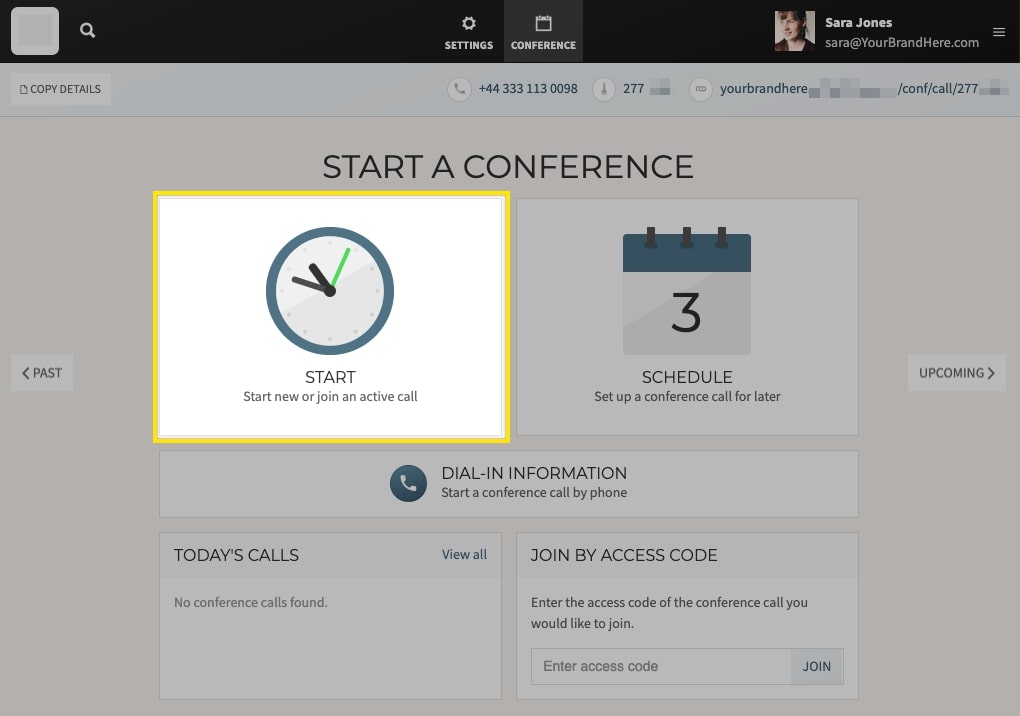
Çevrimiçi Toplantı Odasına erişmek için hesabınıza giriş yapın ve 'BAŞLAT' düğmesine tıklayın.
Ardından mikrofon ve web kamerası tercihlerinizi seçin ve ' Konferansa Katıl ' düğmesine tıklayın.
Görüşmenize katılanların tam listesini görüntülemek için sağ taraftaki menüden ' Katılımcı listesini aç ' seçeneğine tıklayın. Şunları yapabilirsiniz:
- TÜM konferans katılımcılarının sesini kapatın veya açın
- Konferans ayrıntılarınızı içeren bir e-posta daveti gönderin
- Bireysel katılımcıları sessize alma ve açma
- Birini moderatör yap
- Kimin elini kaldırdığını gör
- Konferanstan birini kaldırma / engelleme
- "Yalnızca görünümde" olup olmadıklarına bakın
- Konferanstan kimlerin ayrıldığını görüntüleyin
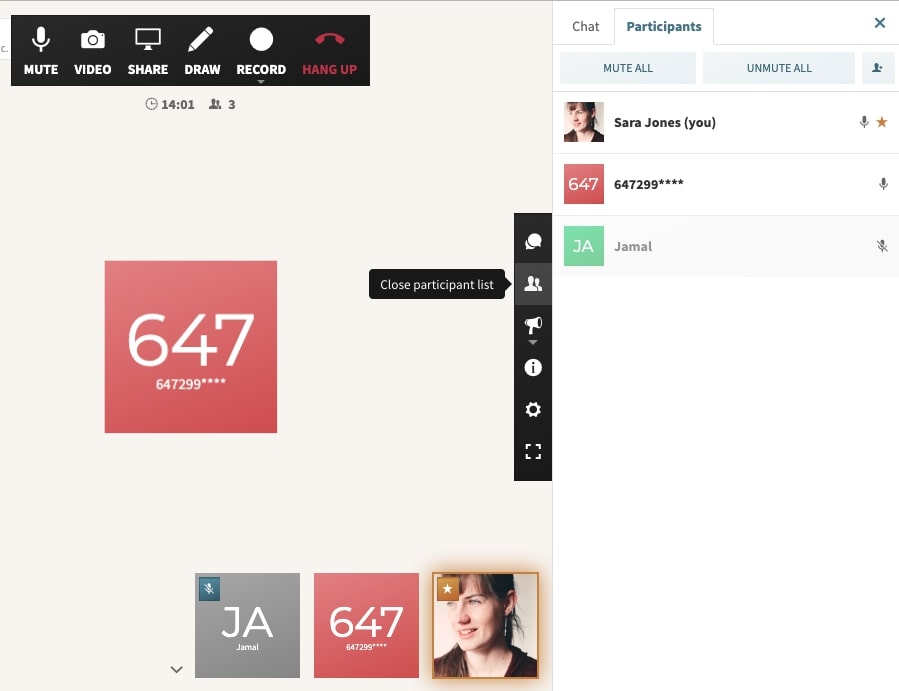
Ekranın üst kısmındaki menüde aşağıdaki seçenekler listesini göreceksiniz.
- 'SESSİZ'kendi hattınızın sesini kapatacak, ancak yine de görüşmedeki diğerlerini duyabileceksiniz.
- Tıklamak 'VİDEOWeb kameranızı etkinleştirmek için.
- 'PAY'ekran paylaşımını etkinleştirecek.
- 'ÇEKMEK'beyaz tahtayı açacaktır.
- Konferansınızın kaydını başlatmak için üst menüdeki 'KAYDET *' düğmesine tıklayın. Ses kaydetme veya tüm çevrimiçi toplantınızı ses ve görüntü ile birlikte ekran paylaşımını da içeren seçeneğiniz olacak. Aynı düğmeyi kullanarak kaydı durdurabilmeniz için bu seçeneğin değiştiğini göreceksiniz.
- Çevrimiçi Toplantı Odasından çıkmak ve / veya tüm konferansı sonlandırmak isterseniz, 'TELEFONU KAPATMAK*'.
- * Yalnızca moderatörler bir toplantıyı sonlandırabilir veya kaydı başlatabilir.
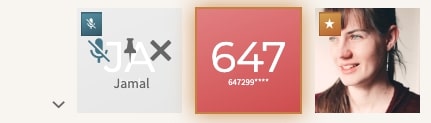
Bir döşemenin üzerine gelme ana pencerede, sesi kapatma / açma, bir kişinin kutucuğunu sabitleme veya arayanın bağlantısını kesme seçeneği sunulacaktır.
Not: çevrimiçi toplantı odanızdaki maksimum döşeme sayısı 25'tir. Görüntülenen 25 döşeme, en aktif 24 konuşmacı ve ana bilgisayardır.
Konferansınız sırasında daha fazla seçenek için, farenizi toplantı odası penceresi içinde hareket ettirin veya ekranınıza dokunun; sağ tarafta bir menü görünecektir.
- SOHBET katılımcıların soru sorabileceği ve dosya paylaşabileceği yazılı sohbeti açar.
- KATILIMCI LİSTESİ
- KONFERANS KONTROLLERİ - herkesin sesini kapat ve aç
- Hizmetler - numaralarla arama, erişim kodu ve toplantı bağlantısı dahil tüm konferans ayrıntıları
- AYARLAR - Mikrofonunuzu ve web kameranızı kontrol edin, varsayılan cihazınızı değiştirin ve Konferansı KİLİTLE
- TAM EKRAN
İPUCU: Mümkünse bir kulaklık kullanın ve önceden bir test araması yapın.
ŞİMDİ BAŞLA
- Hesabınıza giriş yapın.
- Hemen başlamak üzere isteğe bağlı bir konferans başlatmak için 'BAŞLAT'ı tıklayın.
- Konferansınızı bilgisayar aracılığıyla başlatmak için sonraki ekranda 'İNTERNET'i seçin.
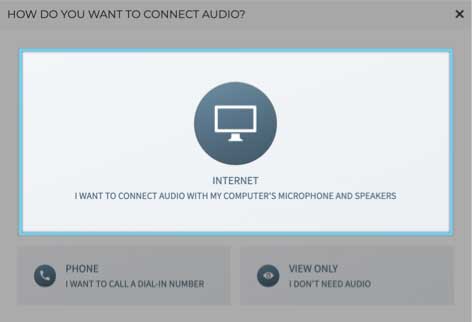
- Çevrimiçi Toplantı Odası. Bunu ilk kez yaptığınızda, sisteminizin mikrofonunuza erişmesine "izin vermeniz" istenecektir.
Bir video konferanstaki ilk arayan, bekletme müziğini duyar. En az bir katılımcı geldiğinde bu müzik duracak ve birbirinizi duyacaksınız.
- Web kameranızı etkinleştirmek için 'VİDEO' üzerine tıklayın
- Ekranınızı paylaşmak için 'PAYLAŞ
- Kayıt düğmesi, menünüzün üst kısmındaki Menüde bulunur. Çevrimiçi Toplantı Odası.
- İsterseniz seçin sadece ses kaydet or Video kayıt. Video seçtiğinizde, kaydınız video beslemenizi ve ekran paylaşımının yanı sıra sesi de içerecektir.
- Bir kaydı başlatmak veya duraklatmak için - 'Kaydet'e tıklamanız yeterlidir.
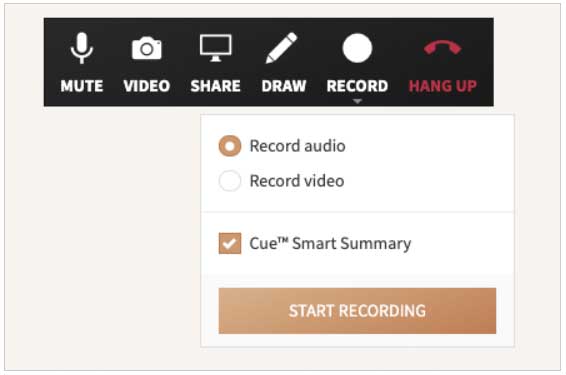 not: Kaydedilen tüm konferans aramaları, her aramadan sonra otomatik olarak yazıya dönüştürülebilir, böylece toplantınızın ayrıntılı bir kopyasına sahip olursunuz. Bu, kayıtlarınızla birlikte geçmiş konferanslar sekmenizde bulunabilir. 'CUE Akıllı Özet' hakkında daha ayrıntılı bilgi için 'Özellikler' bölümüne bakın.